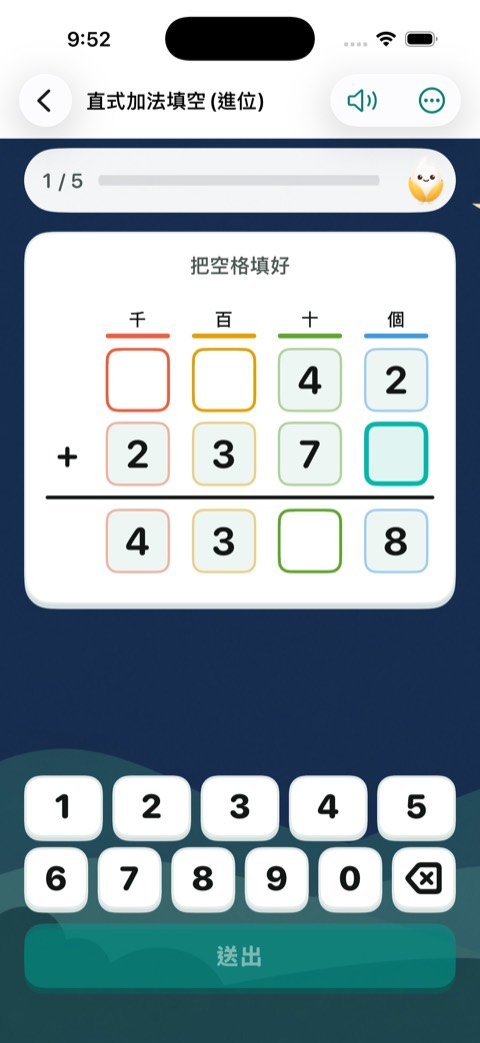
 米粒學堂
米粒學堂
米粒學堂
更新紀錄
每一版做了什麼,新的在最上面。版本號是 TestFlight 的 build 編號。
-
取名送出更快,九九乘法不再出反過來的題目
- 第一次取名按「好了!」不用再等好幾秒:打字的時候 App 就先在背景準備好,送出後馬上進首頁。
- 九九乘法挑戰同一回不會同時出現 6 × 7 和 7 × 6 這種反過來的題目。
-
排行榜所有年級一起排,米米用原本的聲音
- 排行榜先改成所有年級一起排,標題是「本週排行榜」,每個名字下面標年級;點開一個人的卡片看得到他的年級。
- 米米打招呼時,對話框會寫孩子的名字,但語音照原本錄好的米米聲音念,不會變成系統的聲音。
- 伺服器可以要求舊版更新:太舊的版本會看到「有新版本囉!」和「去更新」按鈕。
-
排行榜,和下面的分頁
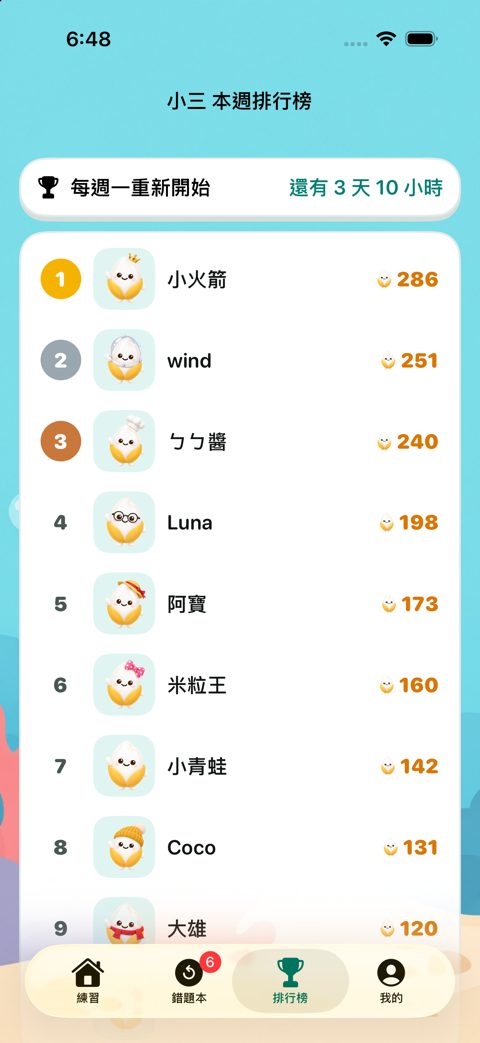
- 新增排行榜:同年級的小朋友每週比練習賺到的米粒(每週一重新開始;看廣告多拿的米粒不算,每天只算前 20 分鐘)。米粒由伺服器照同一套規則算,防止灌分數。
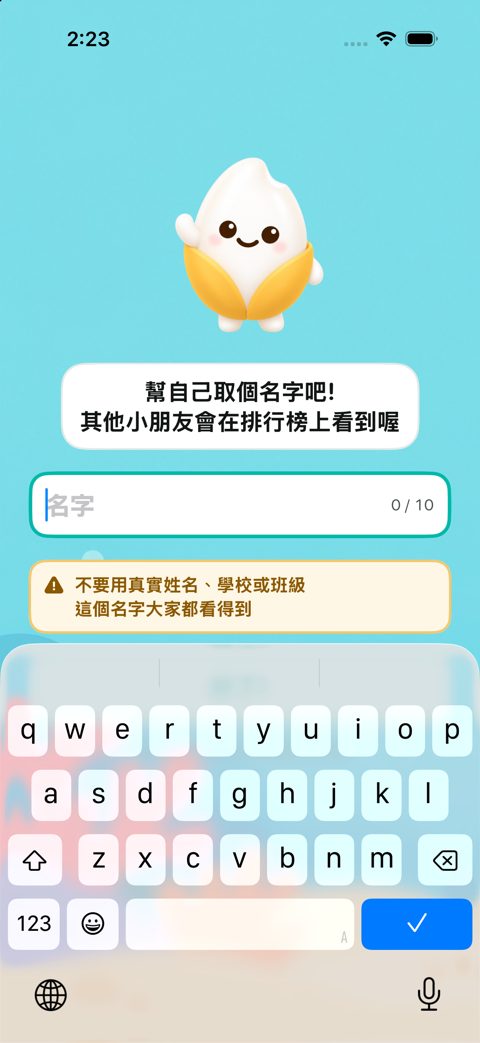
- 第一次開 App 會請孩子取一個暱稱(提醒不要用真實姓名、學校或班級),名字不能跟別人重複;米米打招呼時會叫孩子的名字。改名或離開排行榜在家長區。
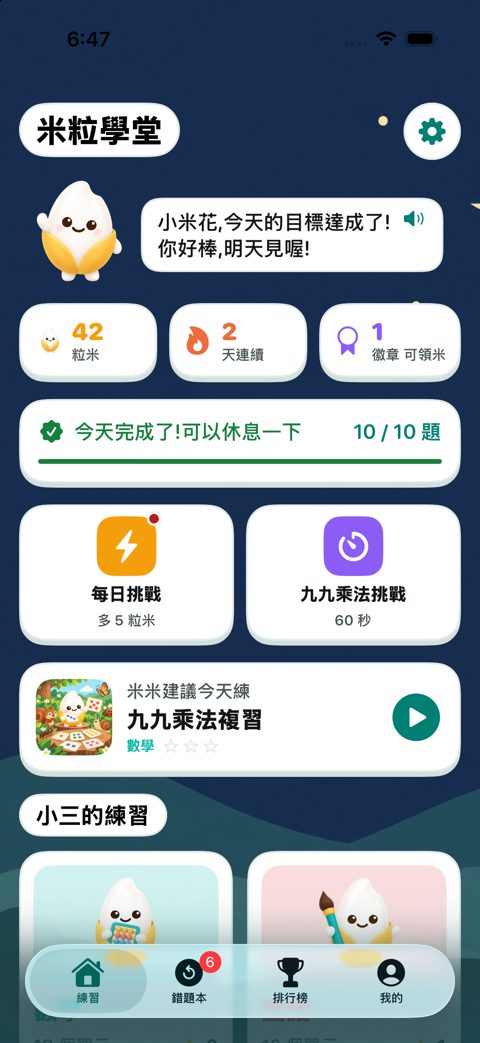
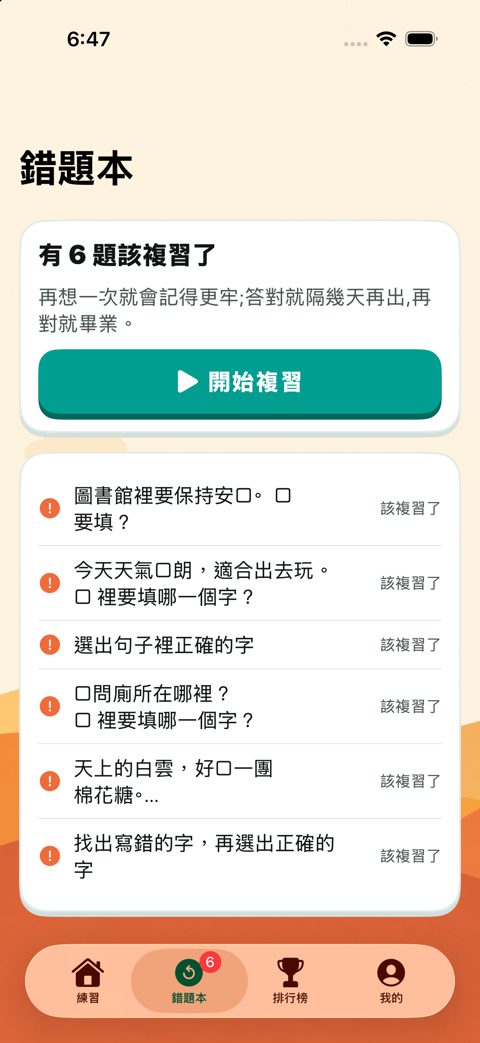
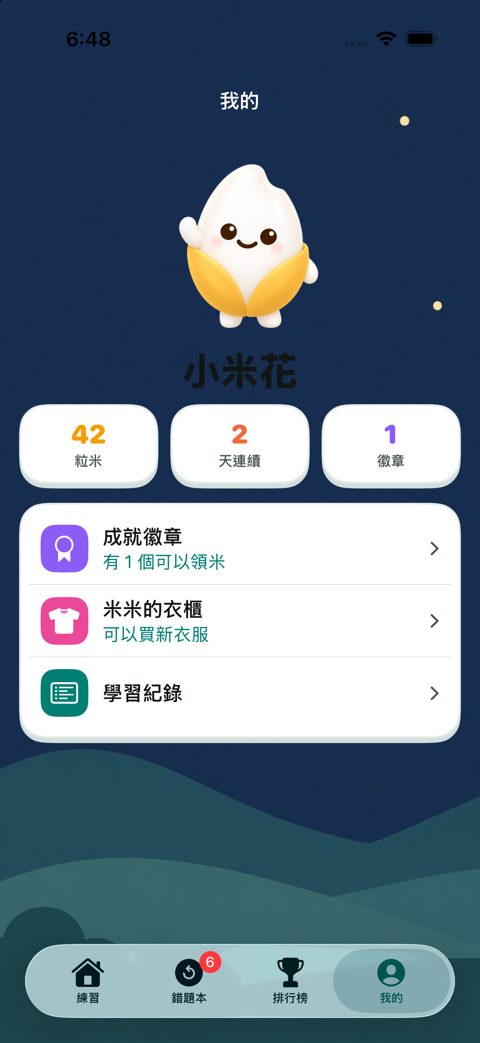
- 下面多了一排分頁:練習、錯題本、排行榜、我的。首頁只放練習;錯題本、排行榜各有一頁;成就徽章、米米的衣櫃、學習紀錄放在「我的」。練習時分頁列會藏起來。
- 點排行榜上的人可以看他的米米(穿著他的衣服)、連續天數和累計學習時間。
- 加入排行榜時用 Apple 的 App Attest 確認是正版 App;家長區「關於」說明排行榜看得到哪些資料。
-
新題型:句中選字、分類、找錯字、打勾,閱讀題組和看圖題
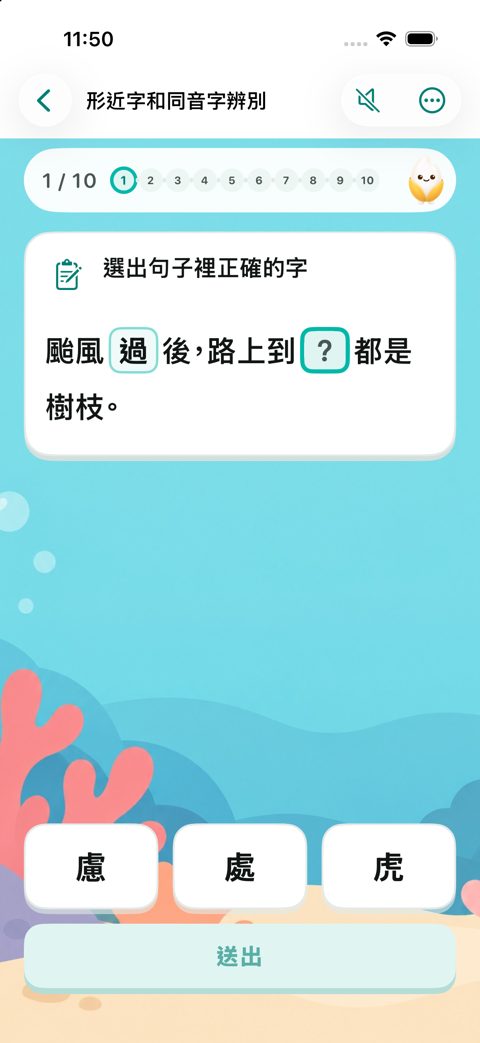
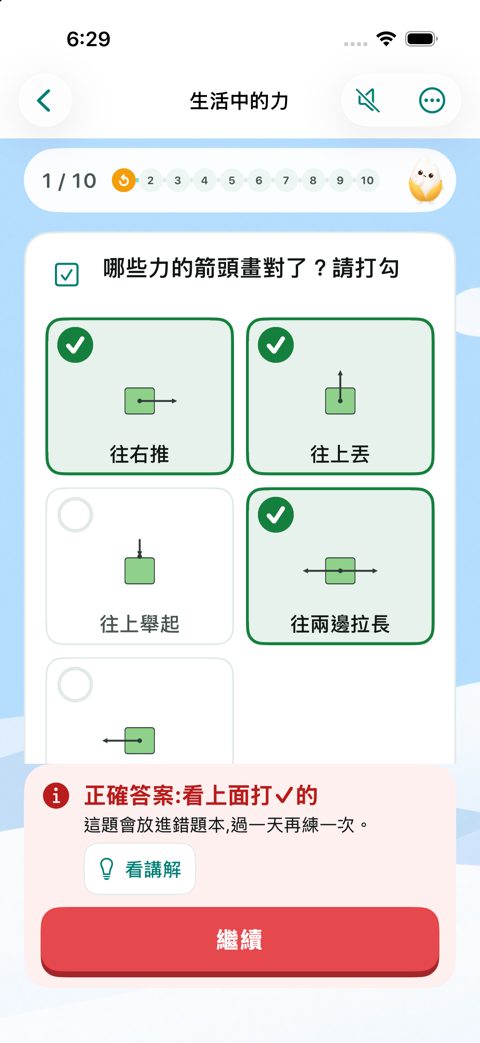
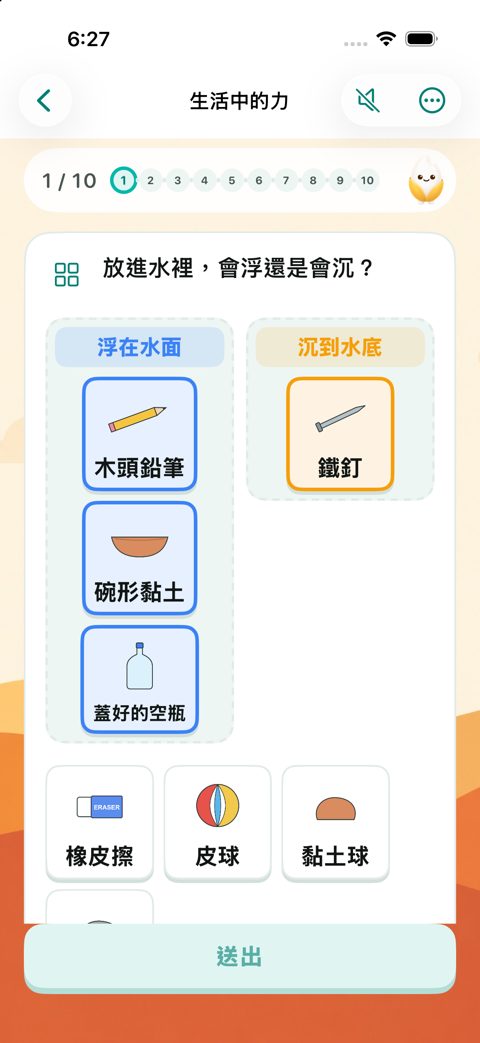
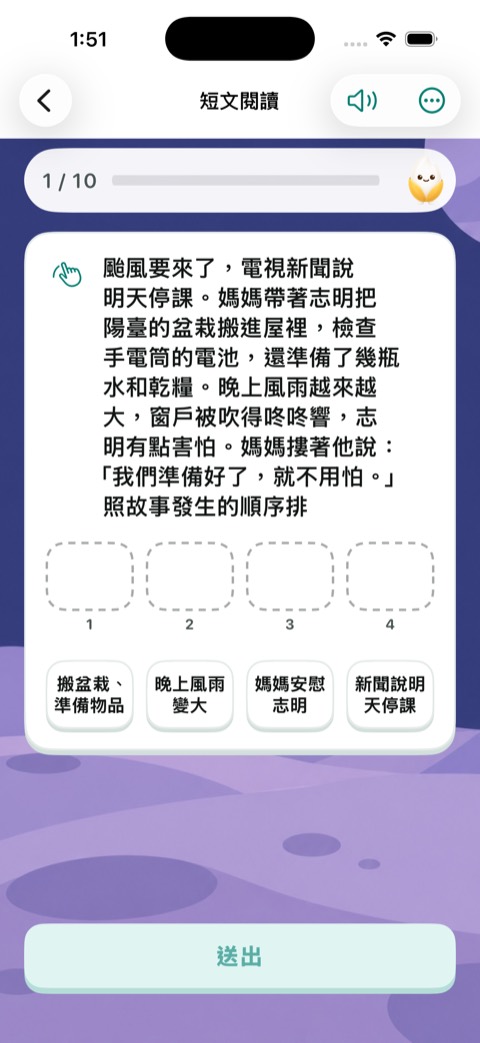
- 多了四種題型:在句子裡選出正確的字(錯別字、量詞、標點、連接詞)、把卡片分到對的欄位(人時地事、是非題、浮沉)、找出句子裡的錯字再改正、把對的全部打勾。
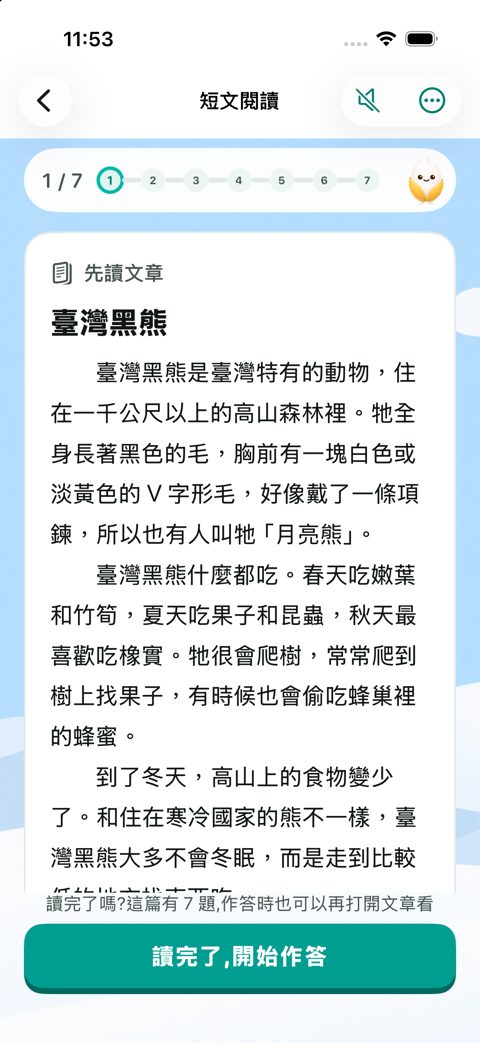
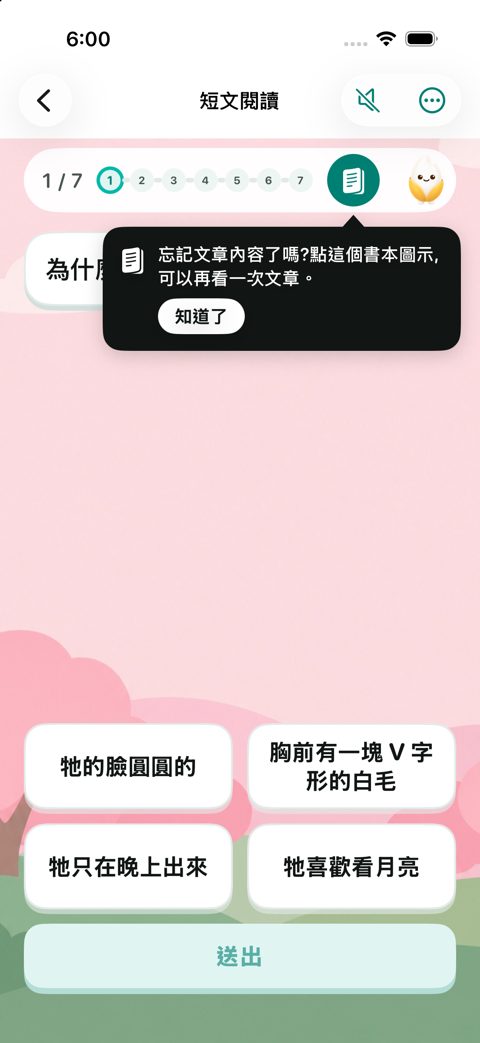
- 閱讀改成一篇一篇讀:先讀完整篇文章,再一題一題作答;作答時點上面的書本圖示可以再看文章,第一次會有提示。文章太長會出現「往下滑」的提示。
- 題目可以配圖:小三自然的磁鐵、力和浮沉、葉子、根和莖都有看圖題,圖片也能從網路更新。
- 新單元:小三國語「語詞運用」「修辭:摹寫和擬人」「生活素養題組」,小三社會「和同學一起成長」「規劃自己的學習」,小三自然「葉、莖和根」「生活中的力」。小三國語從 267 題增加到 530 題。
-
課程和題目可以從網路更新
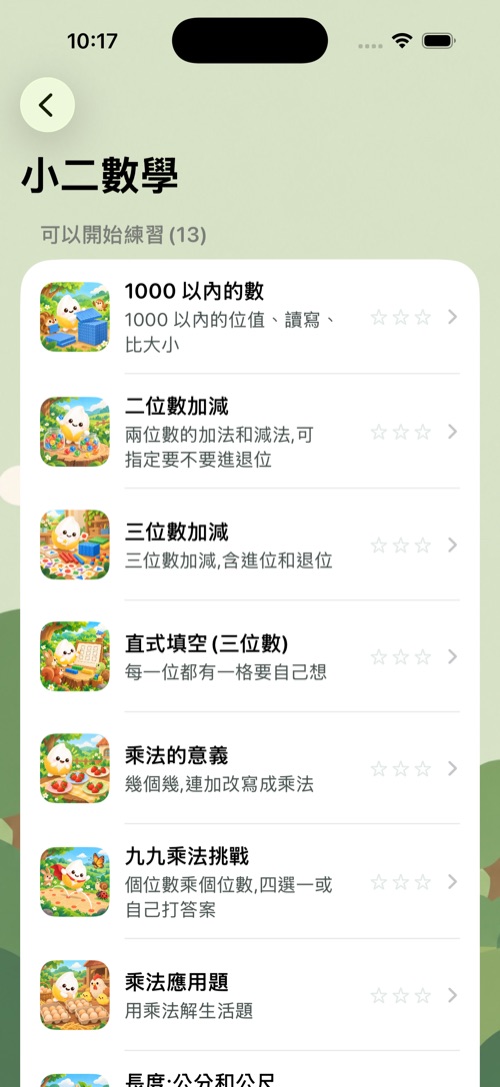
- 單元清單、題目、講解和常見錯誤都改成放在網站上的資料檔,App 開啟時會在背景下載最新版本,下次開 App 就換成新內容。以後新增題目、修正錯字或調整單元,不用等上架審核。
- 沒有網路或下載失敗時,照樣用 App 裡附的內容,不影響練習。
-
徽章可以領米,快問快答改名九九乘法挑戰
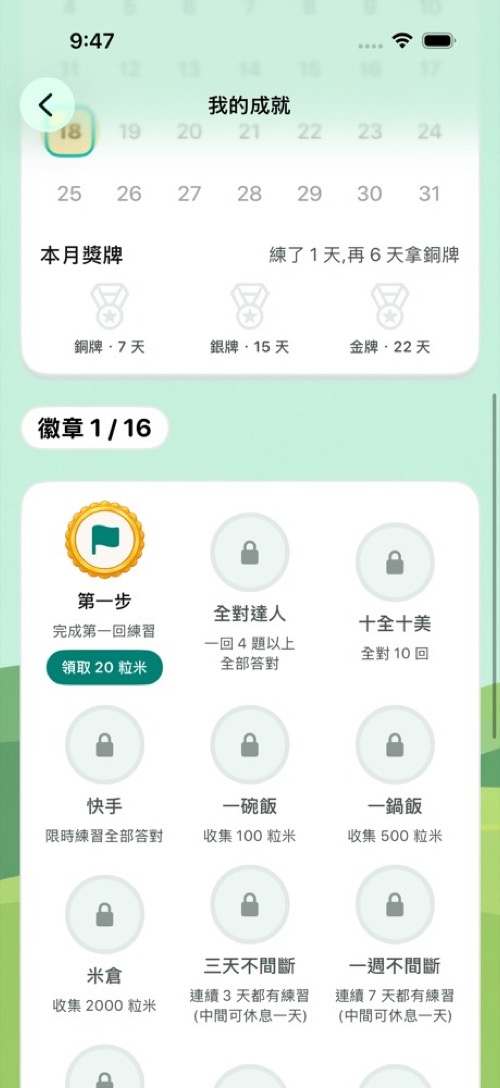
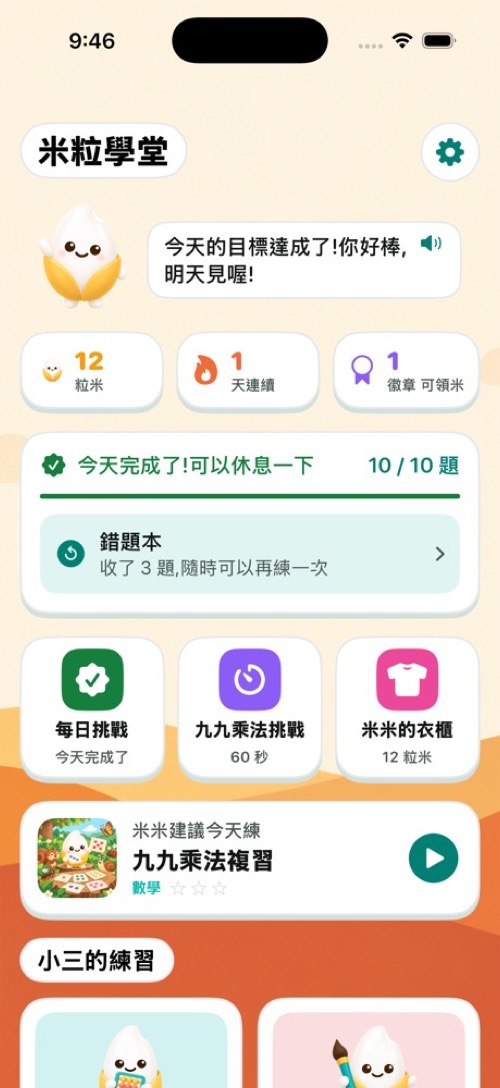
- 拿到徽章後,到「我的成就」按「領取 20 粒米」就能把米收進來;以前拿到的徽章也可以補領。首頁徽章那格有米沒領時會寫「徽章 可領米」。
- 首頁的 60 秒快問快答改名「九九乘法挑戰」,小一是 20 以內加法,顯示「加法挑戰」。
-
衣櫃可以自由搭配,多了 8 件新衣服
- 衣服分成頭、臉、脖子、背、腳、手六格,每格穿一件,不同格可以一起穿,例如毛線帽 + 愛心墨鏡 + 紅圍巾。同一格穿新的會自動換下舊的;穿著的那件按「脫下」就只脫那一件。
- 新衣服:小花髮夾、點點領結、毛線帽、愛心墨鏡、紅雨靴、藍氣球、魔法棒(拿在手上,揮手會跟著揮)、超人披風,衣櫃共 16 件。
- 下面的格子改成只畫配件本身,按「穿上」才會穿到 3D 米米身上,從上面掉下來戴好。


-
衣櫃裡的米米變成 3D
- 米米的衣櫃裡,米米變成會動的 3D:手指左右拖可以 360 度轉一圈,看得到側面和背面。
- 點米米會輪流跳高高、轉圈圈、揮手,每個動作有自己的音效,米米還會說話;點帽子會問「你喜歡我的新衣服嗎?」。平常會眨眼。
- 八件衣服都做成 3D 戴在身上,換衣服時帽子會從上面掉下來戴好。米米後面加了淡藍色的圓形舞台,不會跟白色卡片混在一起。需要 iOS 18 以上。


-
修好錯題訂正完會閃退
- 做完一回後按「把錯的再練一次」,偶爾會閃退(TestFlight 回報)。原因是淡出中的上一題用舊的格子編號去讀新題目,已改成安全讀取。
-
首頁變清爽
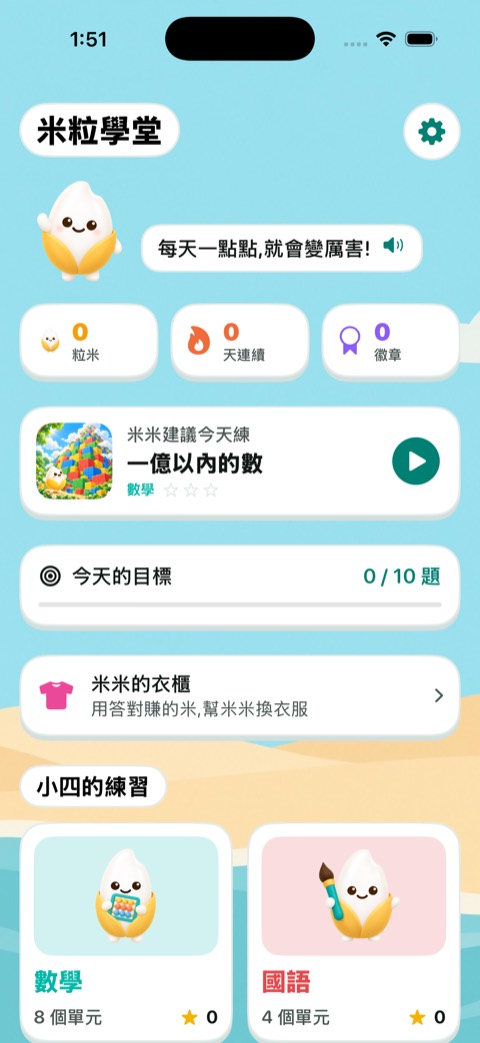
- 每日挑戰、快問快答、米米的衣櫃改成一排三個小磚,有事情等著做時會有小紅點;科目卡片在第一個畫面就看得到。

-
全對蓋「100 滿分」印章
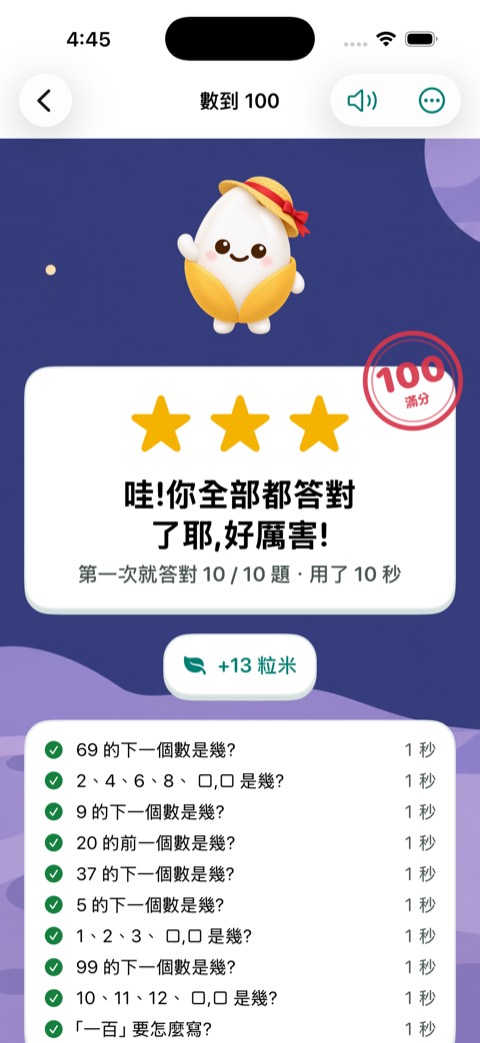
- 一回 4 題以上第一次就全部答對,結算卡片右上角會「碰」一聲蓋上紅色的「100 滿分」印章。參考 JOJO 數學的印章。
-
米米有了固定的新聲音
- 米米的聲音換成 Fish Audio Drama 3 的台灣年輕女生(家長試聽後選的),所有中文語音都是同一個聲音。
- 會看狀況換語氣:答對、完成、拿獎勵時開心雀躍;提醒錯題、答錯的提示用溫暖鼓勵的語氣;念題目清楚親切。
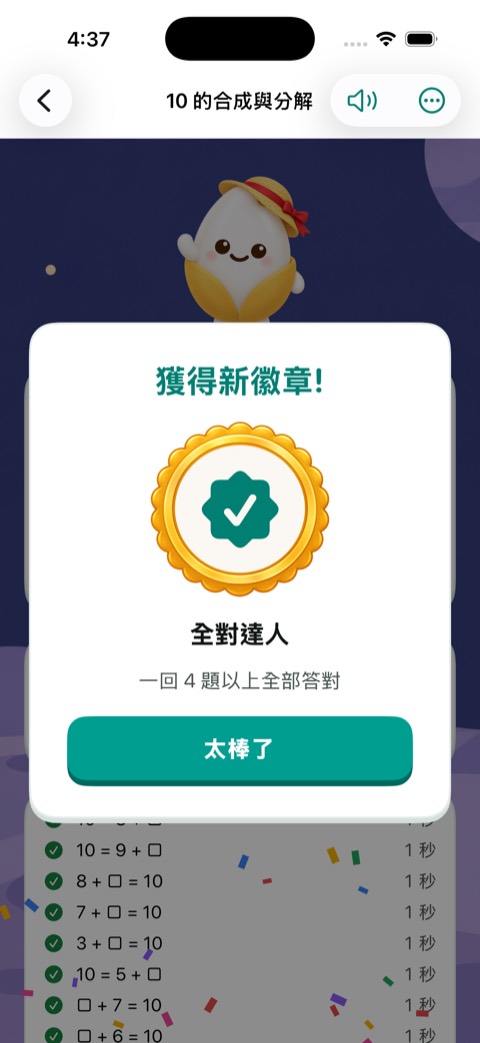
- 米米說的話改得更口語自然,例如「錯題本裡有幾題在等你喔,再想一次,下次就記住了!」「哇!你全部都答對了耶,好厲害!」。共重新產生 3,106 段語音。
-
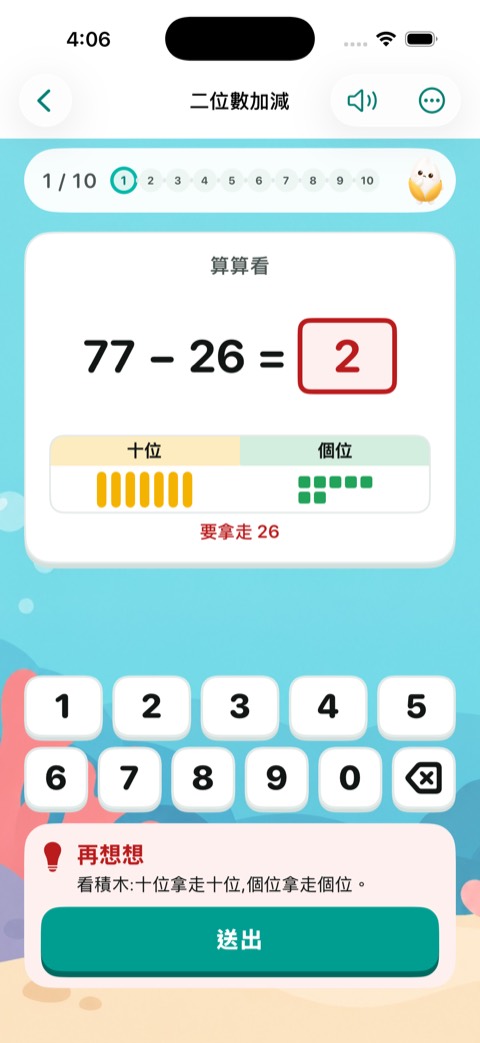
二位數加減的積木圖
- 二位數加減答錯時,會出現十位/個位積木表:黃色長條是 10、綠色小方塊是 1,減法會標出要拿走多少。
- 提示只在真的要進位、退位時才提醒「換成 1 條十」「拆成 10 個」。
- 手寫/鍵盤切換改成只在 iPad 出現,小 iPhone 畫面更寬鬆。參考 JOJO 數學的教具圖。
-
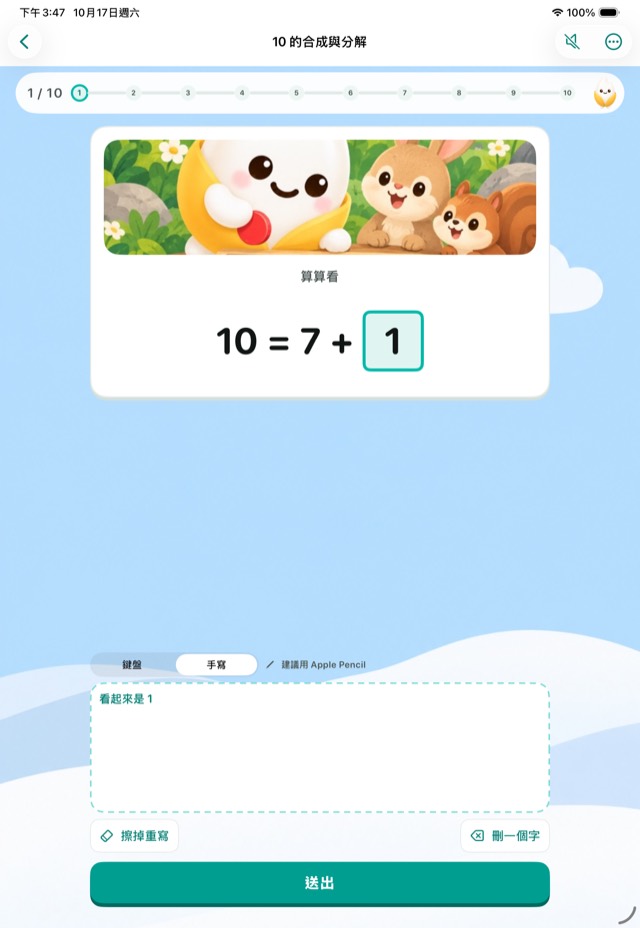
手寫作答(建議用 Apple Pencil)
- 要填數字的題目,在 iPad 上可以直接手寫:寫完停一下,自動辨識填進空格。手指也能寫,建議用 Apple Pencil,也順便練習把數字寫好。
- 寫錯可以「擦掉重寫」或「刪一個字」;iPhone 預設數字鍵盤,也能切換成手寫。
- 參考 JOJO 數學的手寫練習。
-
修好換題時偶爾閃退
- 換下一題、再練一回時,偶爾會閃退(Sentry 回報)。原因是淡出中的舊畫面讀到下一題的資料,已改成安全讀取。
-
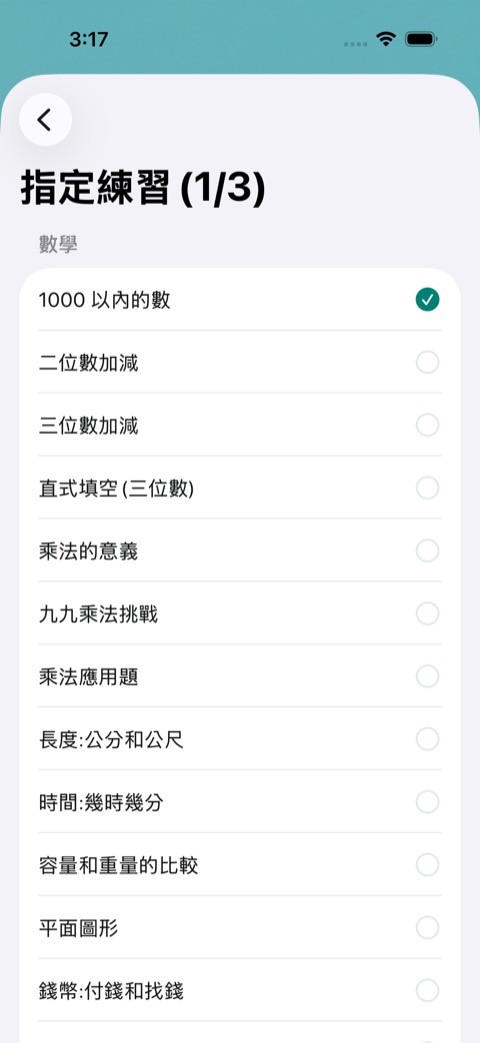
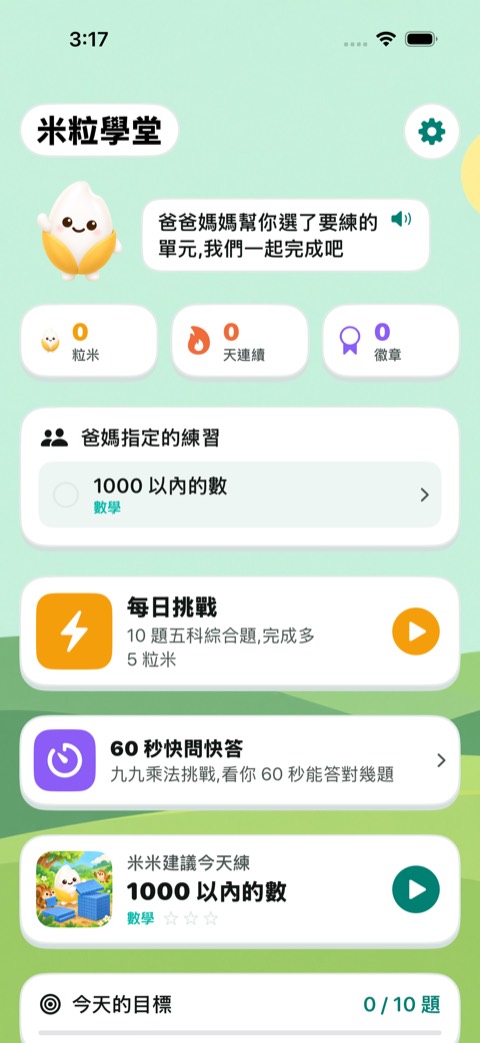
爸媽指定練習
- 家長區新增「指定練習」:最多選 3 個單元。
- 孩子首頁會出現「爸媽指定的練習」,每個單元今天練過就打勾;還沒練完時米米會提醒。
- 參考 KooBits 的家長指派作業功能。
-
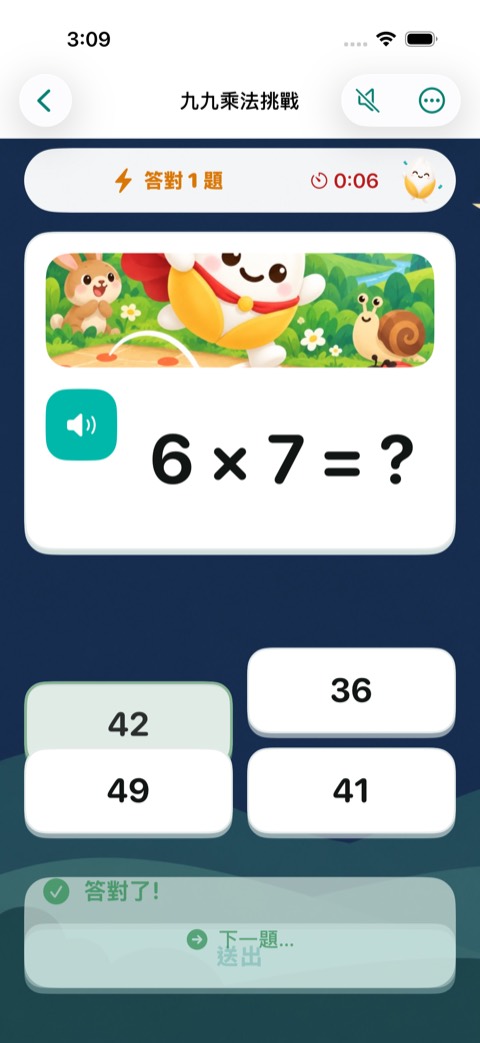
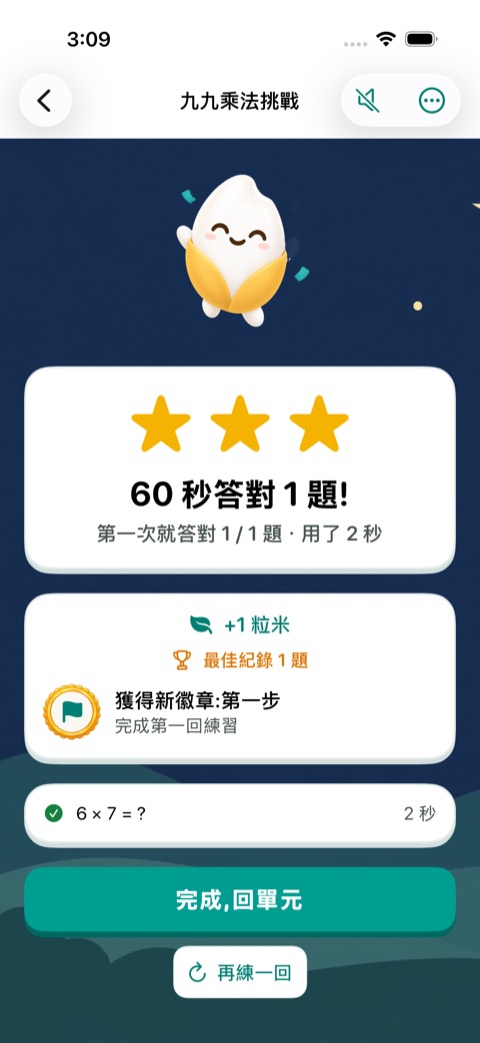
60 秒快問快答
- 首頁新增「60 秒快問快答」:小一練 20 以內加法,小二以上練九九乘法,看 60 秒能答對幾題。
- 點選項就直接送出、答對馬上跳下一題;每個年級記最佳紀錄,破紀錄米米會說「破紀錄了!」。
- 沒做到的題不算錯,也不會進錯題本。參考 KooBits 的 Brain Speed 遊戲。
-
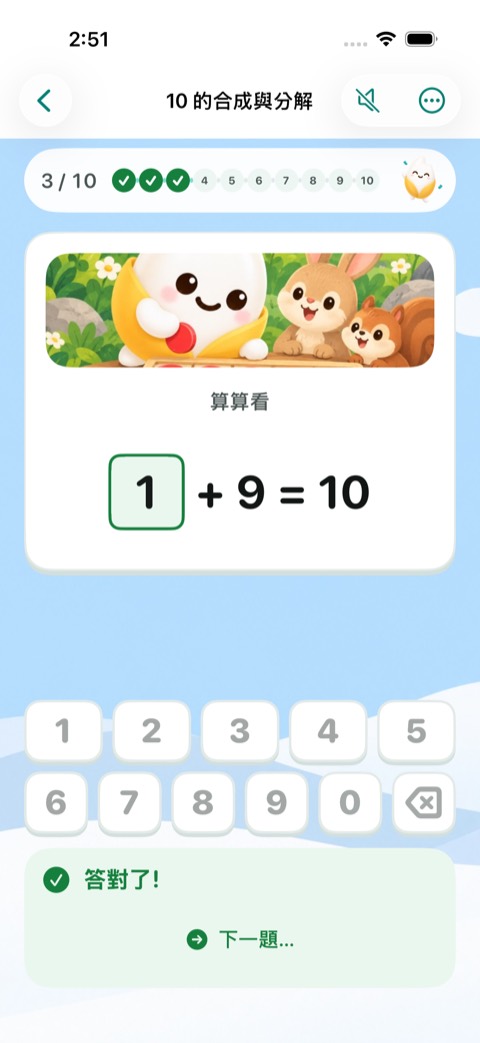
進度變成一條小路
- 練習上方的進度條改成一站一站的小路:綠色打勾是第一次就答對,橘色是再試才對,現在這站有框。
- 參考 KooBits 每日挑戰的路線圖,讓每答一題都像往前走一步。
-
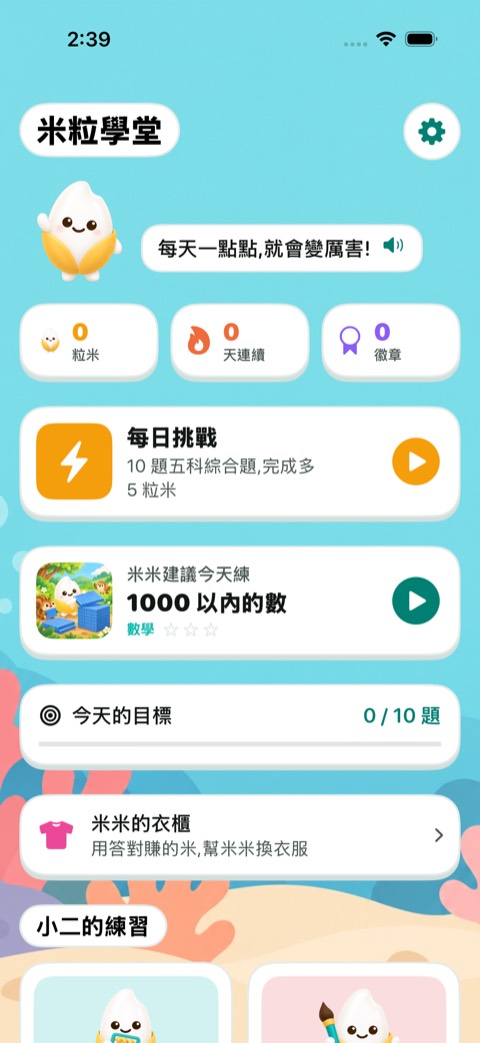
每日挑戰
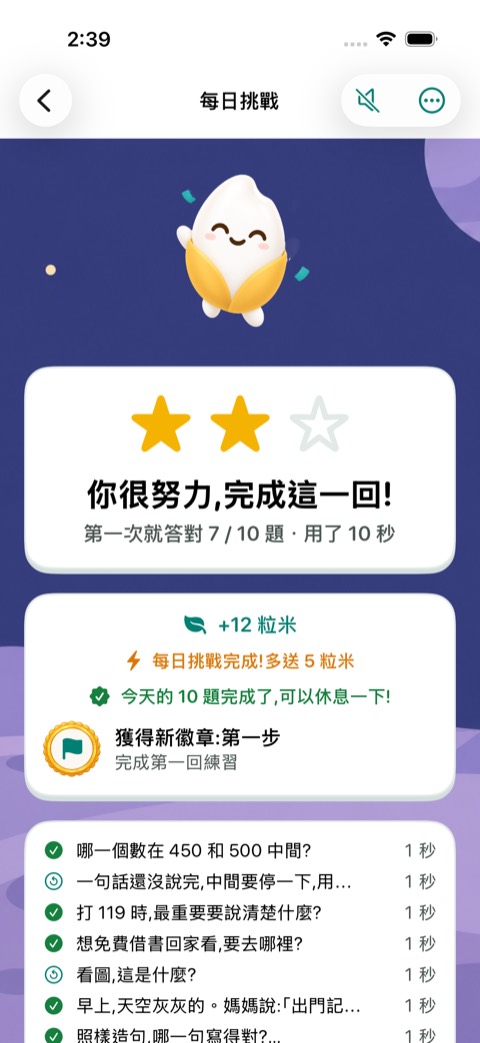
- 首頁新增「每日挑戰」:每天 10 題五科綜合題,一半從還沒練過或需要加強的單元挑。
- 每天第一次完成多送 5 粒米;完成 7 次拿「挑戰達人」徽章。
- 參考 KooBits 的 Daily Challenge,目的是養成每天練 10 題的習慣。
-
三個選項排一排
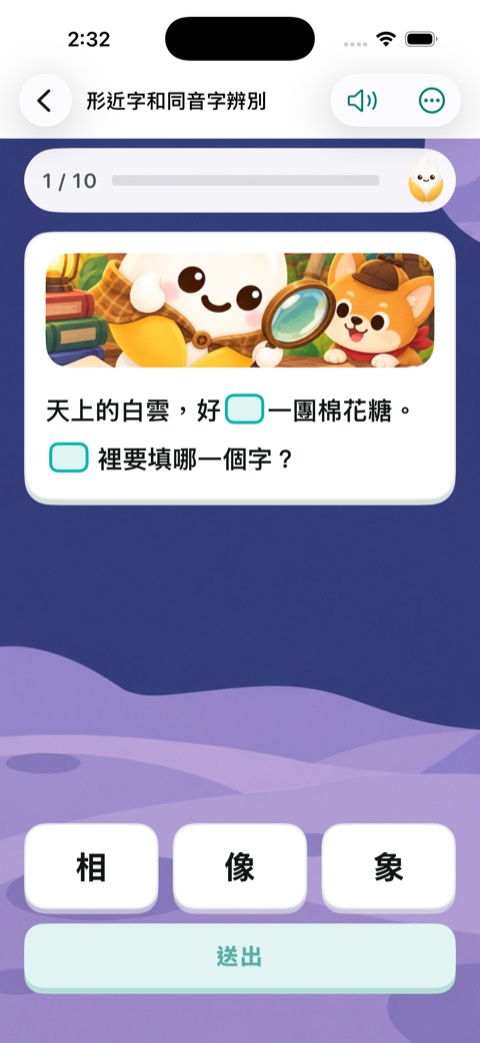
- 只有三個短選項時排成一排,不會排成上二下一、空一格像少了一個選項。
-
答完的畫面更清楚
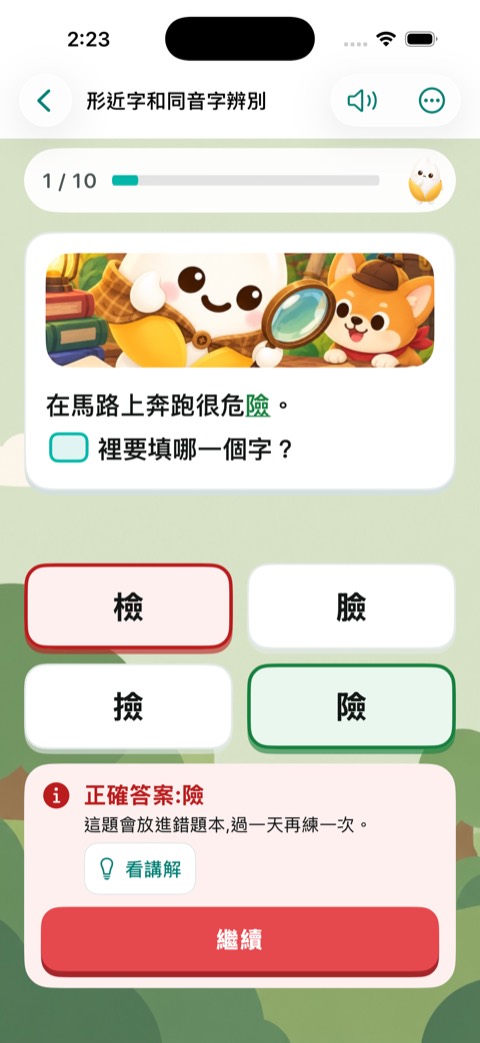
- 答完後選項不再變半透明(在彩色背景上會像被選到),維持白底,只是不能再點。
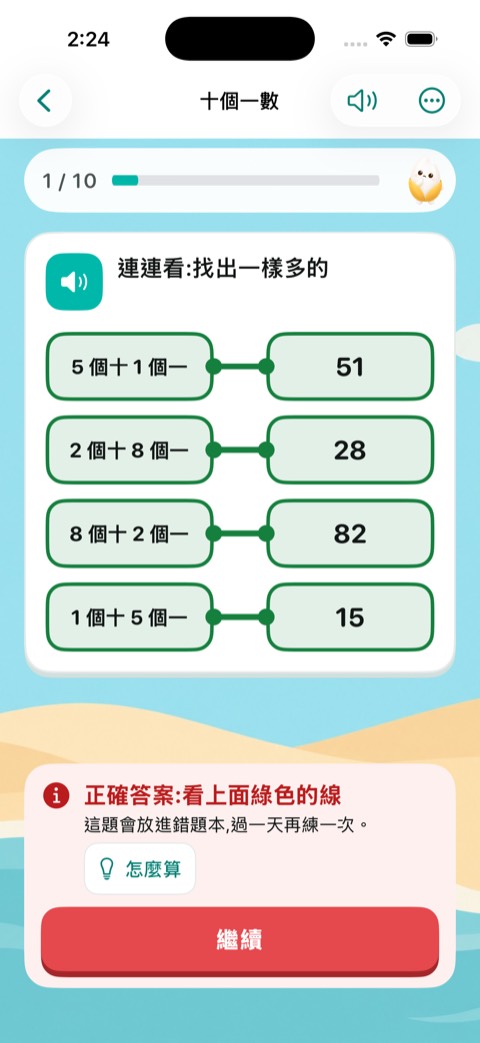
- 連連看、排順序公布答案時,直接看題目上的綠色正解,下方不再列一長串文字。
-
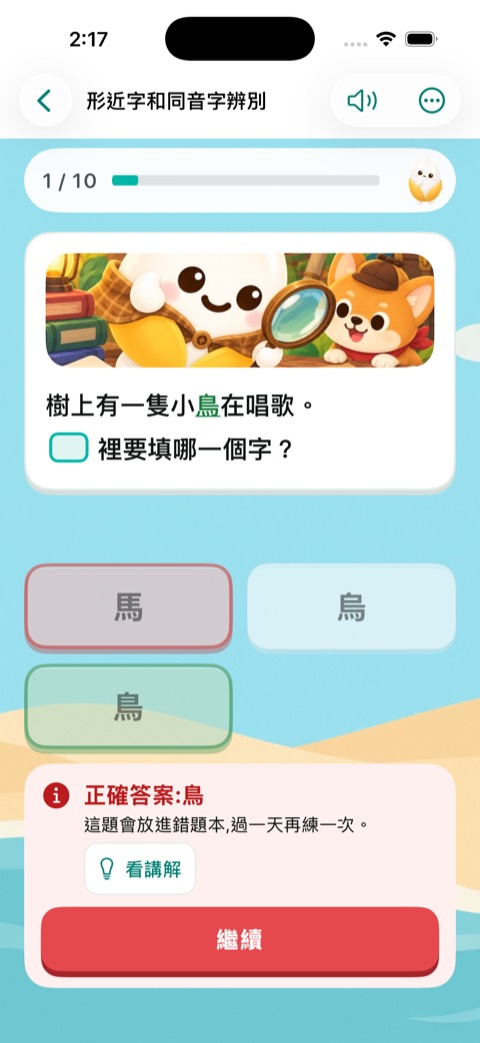
答完把答案填回句子裡
- 答對或公布答案後,題目句子裡的空格會填上正確的字(綠色),讓孩子把完整的句子再讀一次。
-
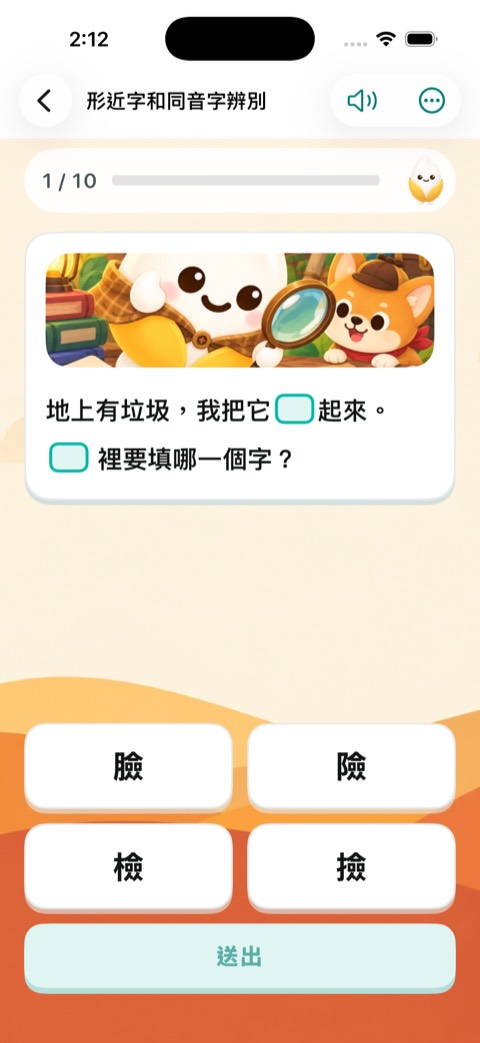
題目裡的空格變明顯
- 題目裡的「□」「( )」改畫成淡青綠色的圓角方格,一眼就看得到要填哪裡。
- 家長關掉「音效和米米說話」後,點選項和卡片也不會出聲。
- 「把錯的再練一次」不再重複給米和星星(訂正不另外給),錯題本照常更新。
-
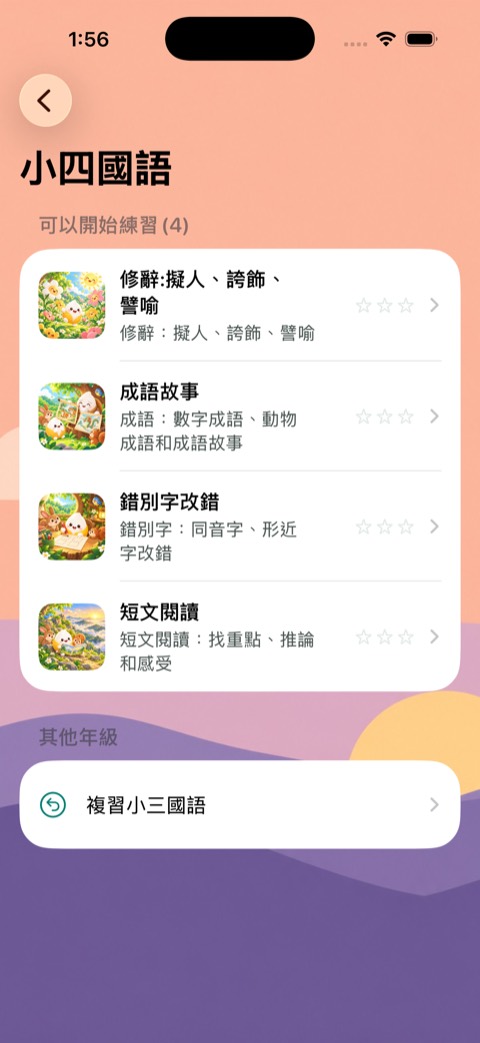
小四國語單元插圖
- 小四國語 4 個單元補上米米的情境插圖,小四所有單元都有插圖了。
-
小四國語上線,小四五科到齊
- 新增小四國語 4 個單元:修辭(擬人、誇飾、譬喻)、成語故事、錯別字改錯(在/再、的/得/地、己/已)、短文閱讀,共 80 題。
- 小四的國語、英語、數學、社會、自然五科都有了。
- 小四社會單元補上插圖。
-
小四社會上線
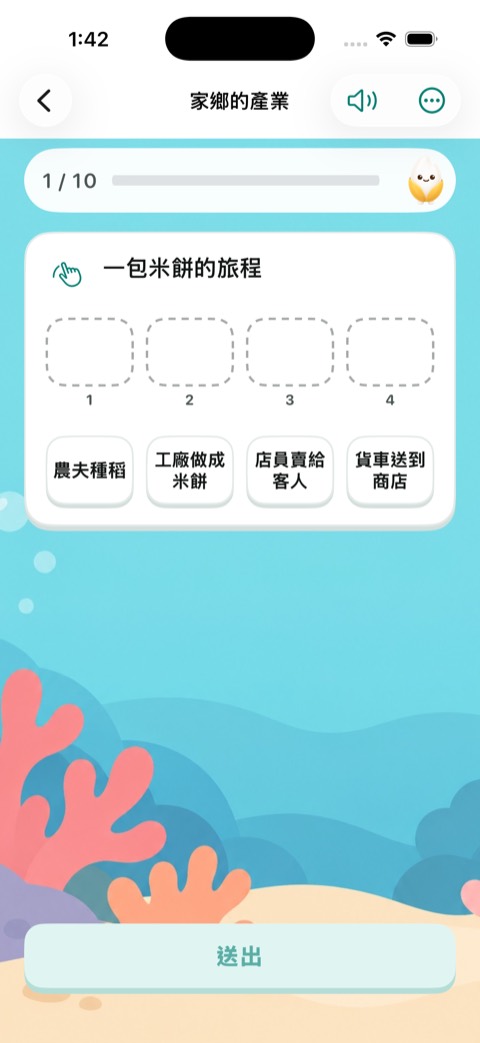
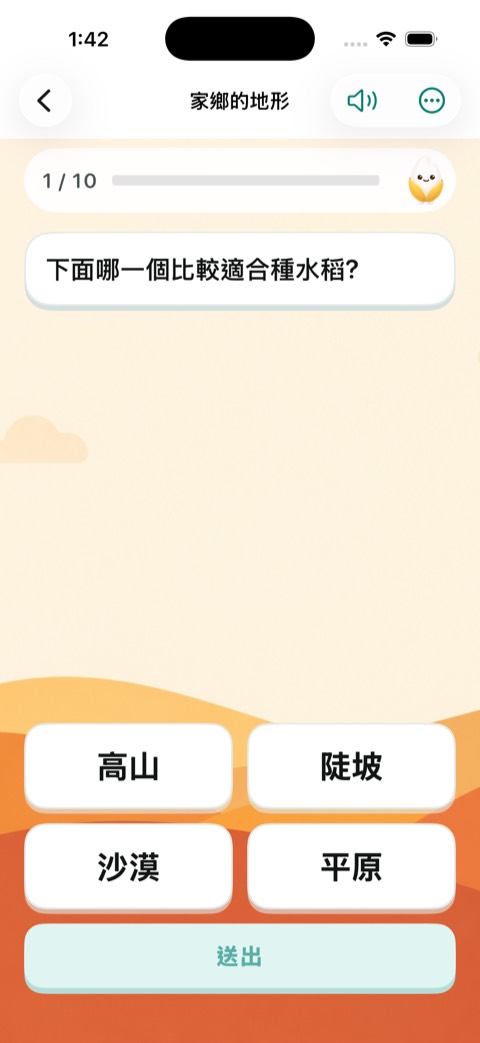
- 新增小四社會 4 個單元:家鄉的地形、家鄉的產業(三級產業)、交通和通訊的改變、地方自治(村里到縣市、緊急電話),共 80 題。
- 小四現在有數學、英語、自然、社會,國語準備中。
-
小四自然單元插圖
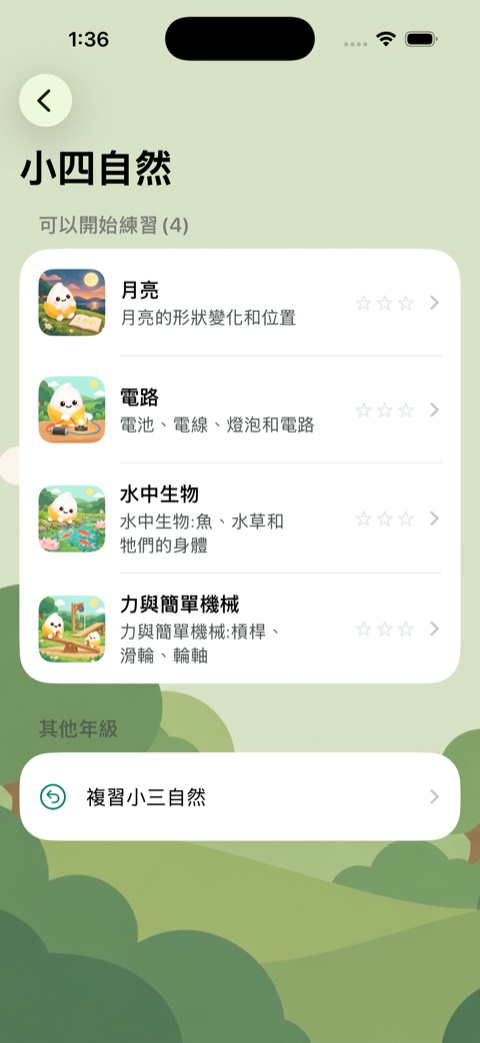
- 小四自然 4 個單元補上米米的情境插圖。
-
小四自然上線
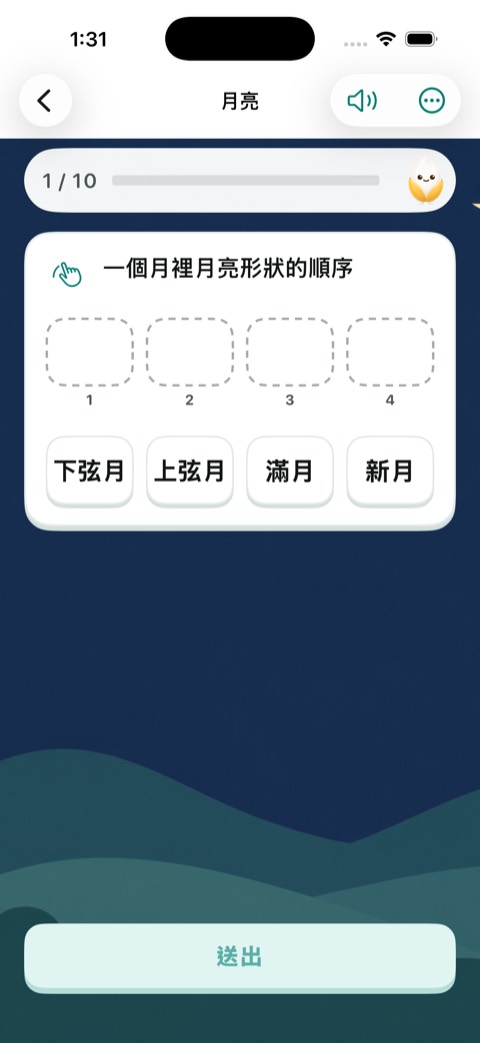
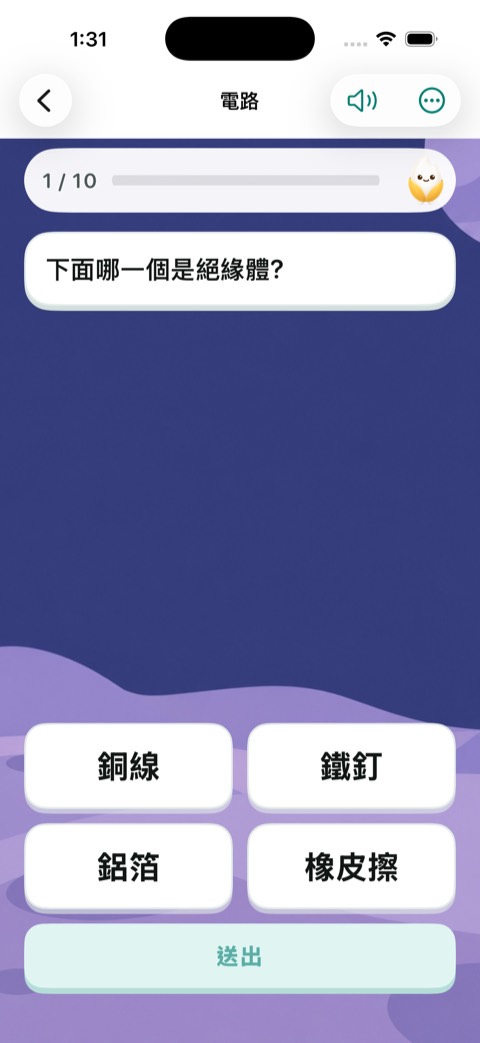
- 新增小四自然 4 個單元:月亮(月相變化)、電路(串聯並聯、導體絕緣體)、水中生物、力與簡單機械(槓桿、滑輪、輪軸),共 80 題。
- 每個單元都有講解、常見錯誤和在家可以一起做的觀察活動。
-
點一下米米
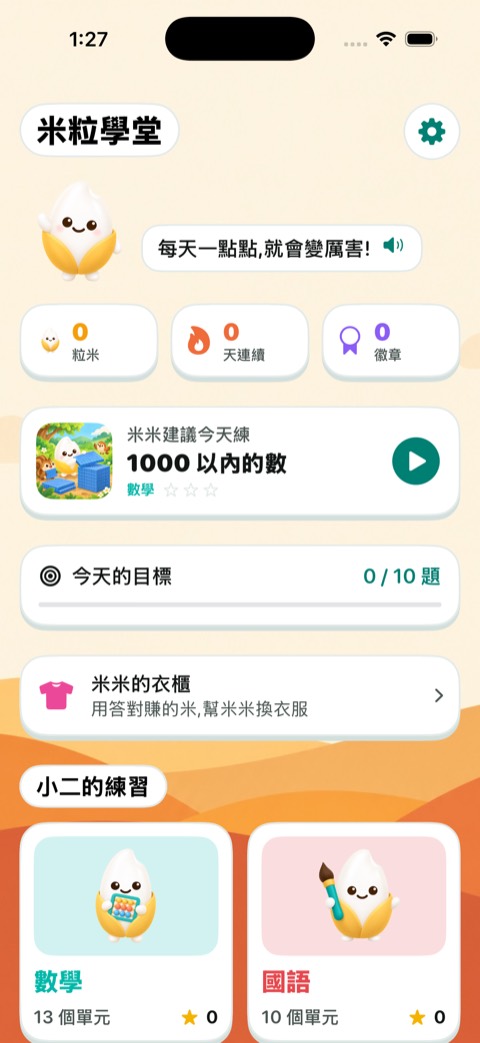
- 首頁點米米,它會彈一下並再說一次話。
- 練習時點右上角的米米,它會說「加油!你可以的!」「慢慢想,沒關係」等鼓勵的話,不會影響作答。
-
小四英語單元插圖
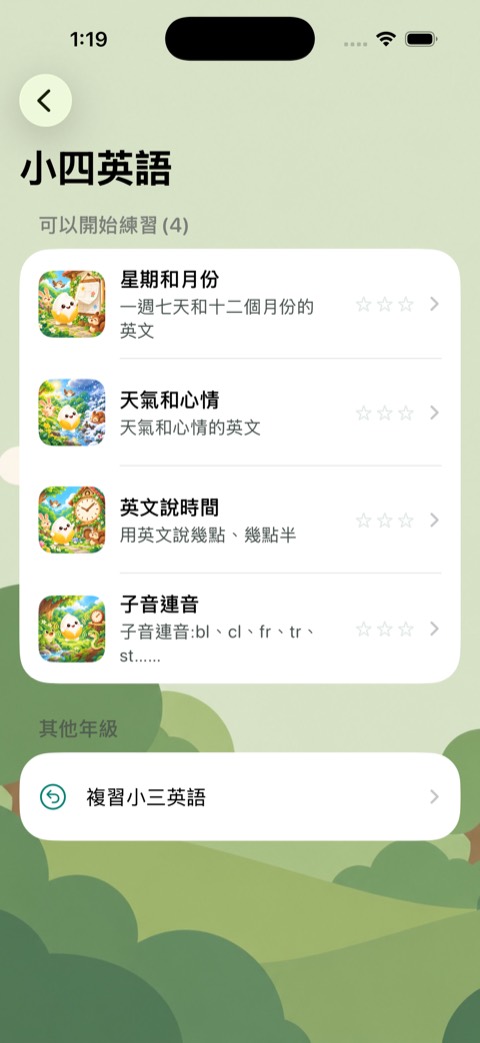
- 小四英語 4 個單元補上米米的情境插圖。
-
小四英語上線
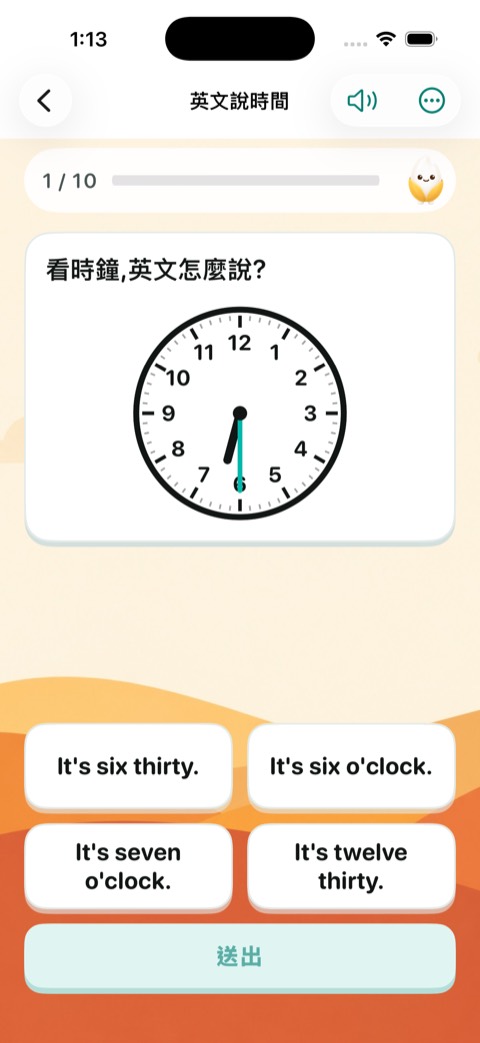
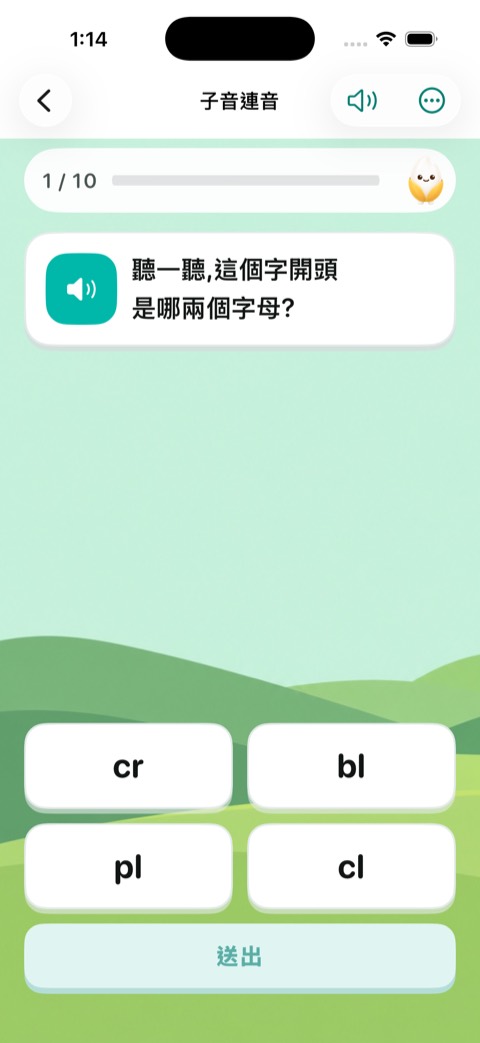
- 新增小四英語 4 個單元:星期和月份、天氣和心情、英文說時間(看時鐘)、子音連音(bl、cl、fr、tr……),共 111 題。
- 英文都有 ElevenLabs 真人發音,點選項可以聽。
-
小四數學單元插圖
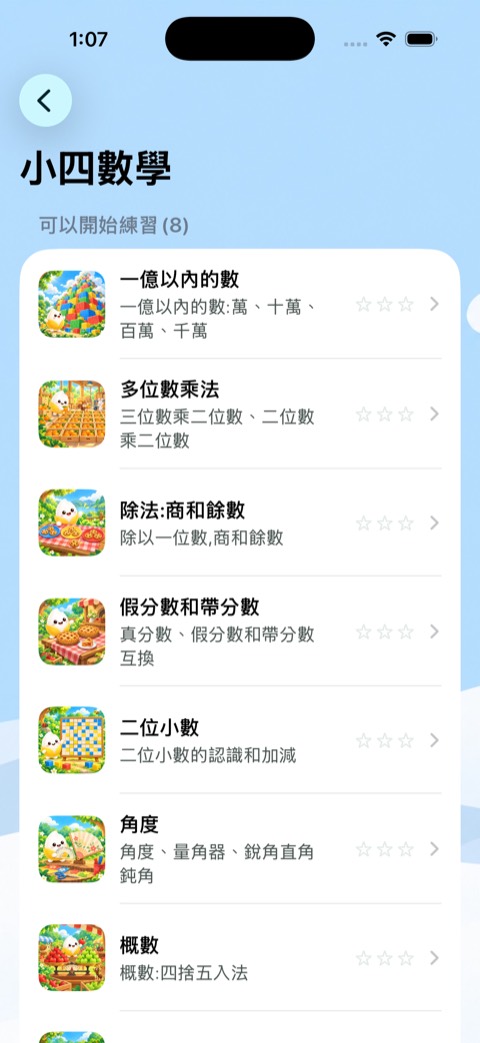
- 小四數學 8 個單元補上米米的情境插圖。
-
家長區關卡加難
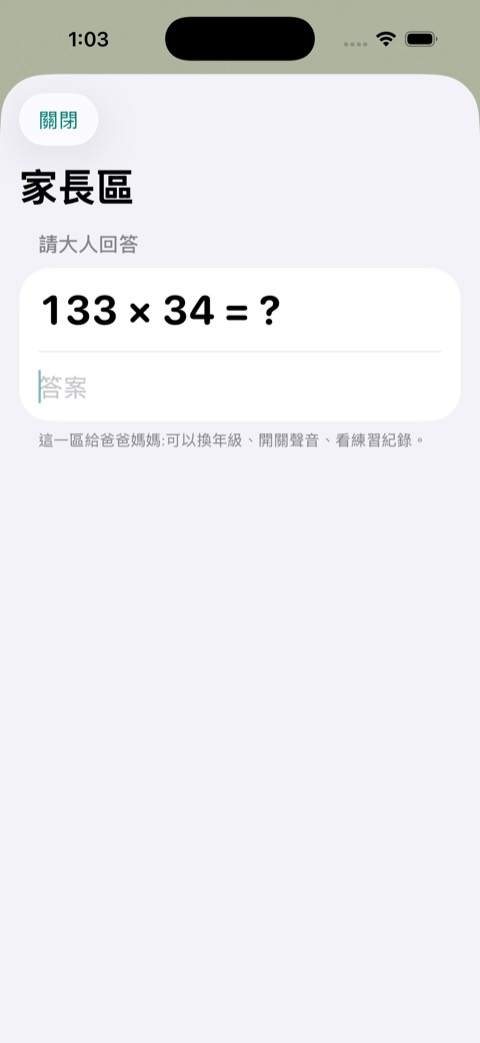
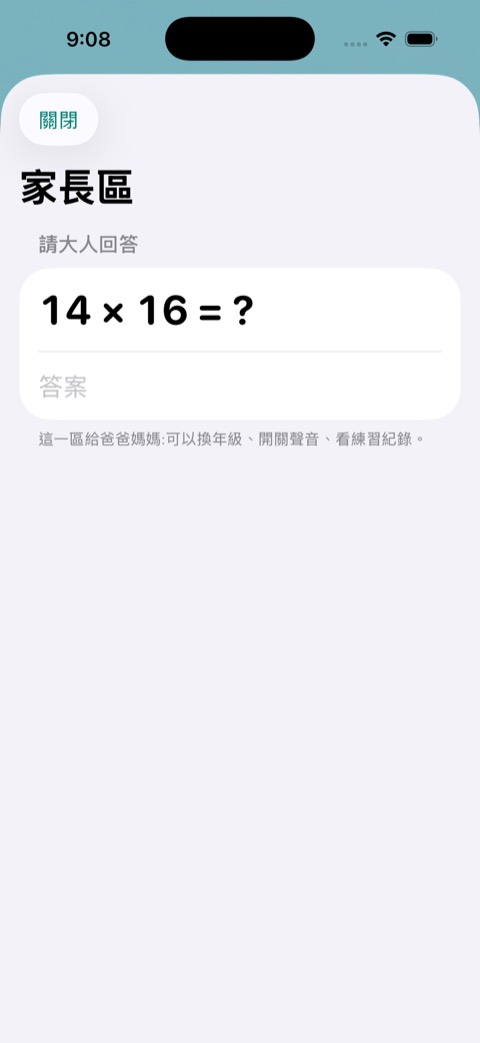
- 小四開始學二位數乘法,原本的家長區算式孩子算得出來。改成三位數乘二位數,大人用計算機很快,孩子不容易自己進去改年級。
-
小四數學上線
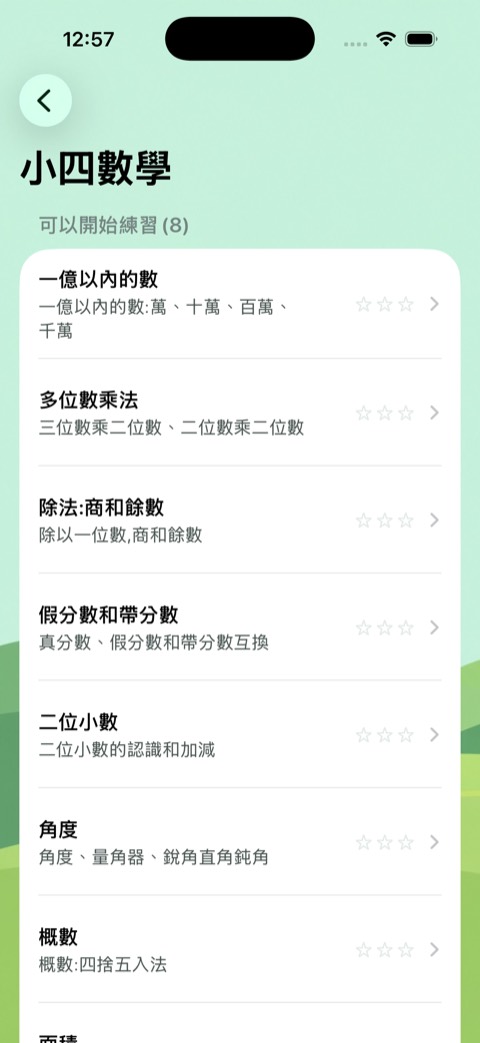
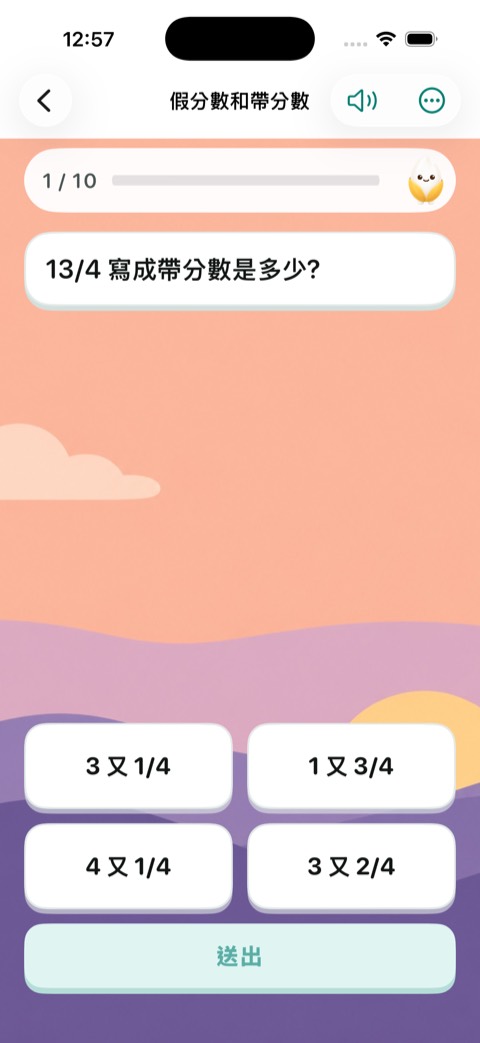
- 新增小四數學 8 個單元:一億以內的數、多位數乘法、除法(商和餘數)、假分數和帶分數、二位小數、角度、概數、面積,共 186 題。
- 題目用程式出題,答案都是算出來的;每個單元都有講解、常見錯誤和給家長的建議。
- 小三的單元大多練過以後,米米會提醒可以請爸媽到家長區換成小四。
-
字體調很大也看得清楚
- 系統字體調到最大時,答錯的提示會整句換行顯示,不會被截掉;題號和喇叭按鈕也不會擠壞。
- 練習頁和衣櫃的字最大放到「輔助字級 1」,題目的數字本來就很大。
-
公布答案時直接看講解
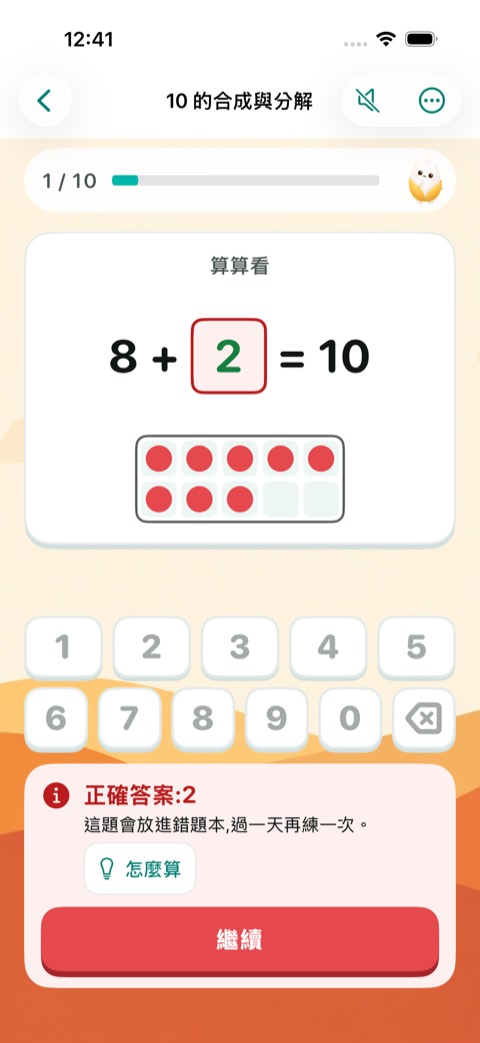
- 答錯兩次、公布正確答案時,旁邊直接有「怎麼算 / 看講解」,不用再去右上角的「⋯」找。
-
全部答對撒彩帶
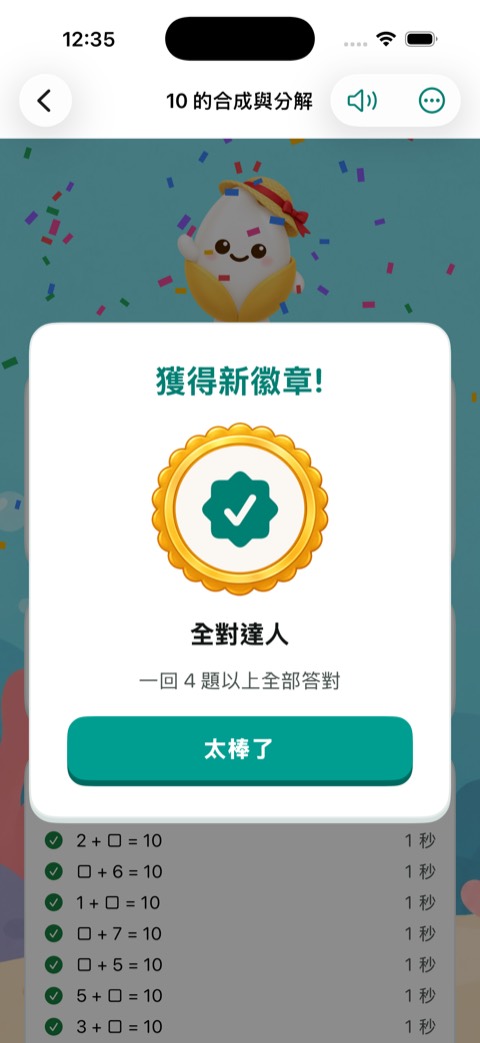
- 一回全部答對,或剛好完成今天的目標時,結算頁會撒彩帶慶祝。
- 開了「減少動態效果」或限時時間到時不撒。
-
家長區:哪些單元需要多陪
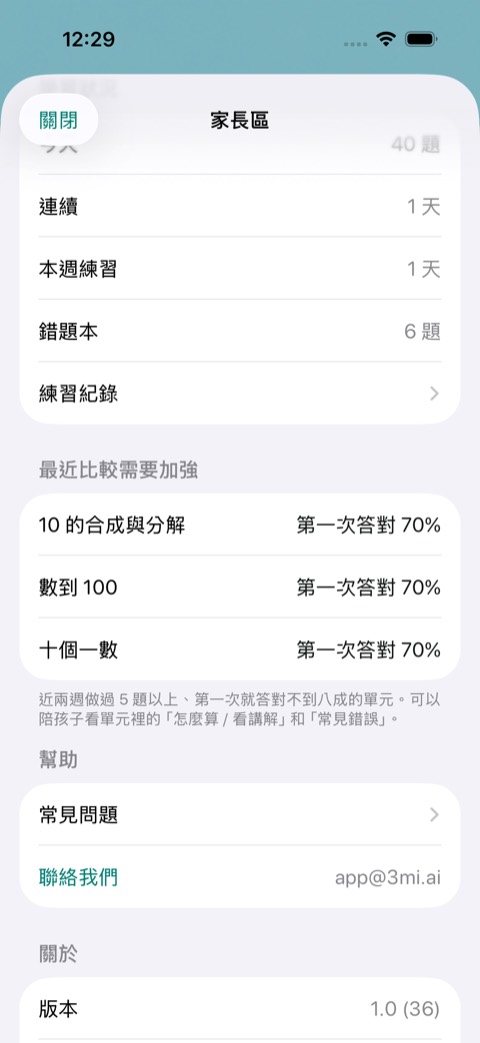
- 家長區新增「最近比較需要加強」:近兩週做過 5 題以上、第一次就答對不到八成的單元,最多列 3 個。
- 可以陪孩子看那個單元的「怎麼算 / 看講解」和「常見錯誤」。
-
iPad 上的連連看、排順序變大
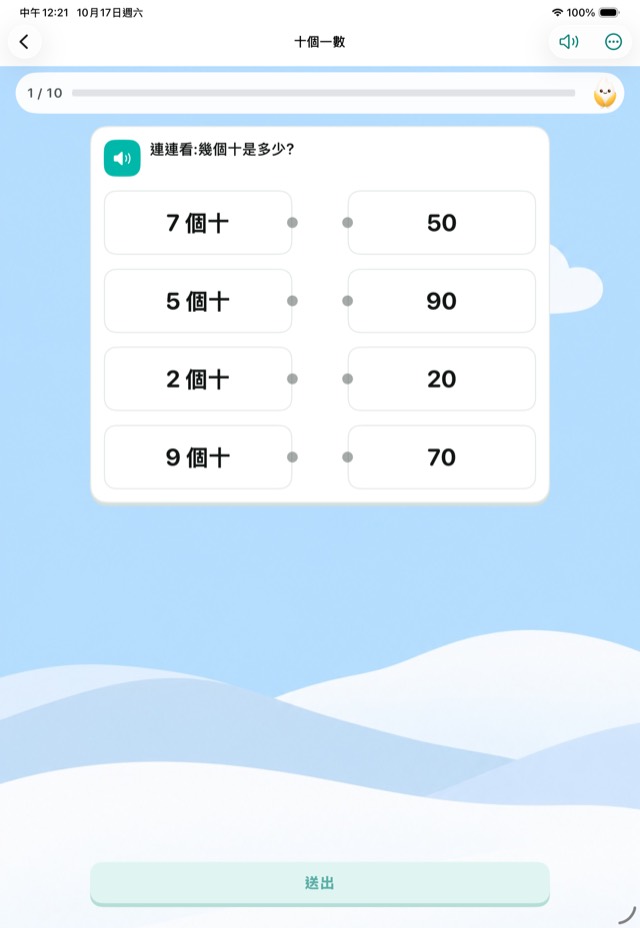
- 在 iPad 上,連連看和排順序的卡片更高、字更大,不會擠在上面、下面空一大塊。
-
連續答對,米米跳出來加油
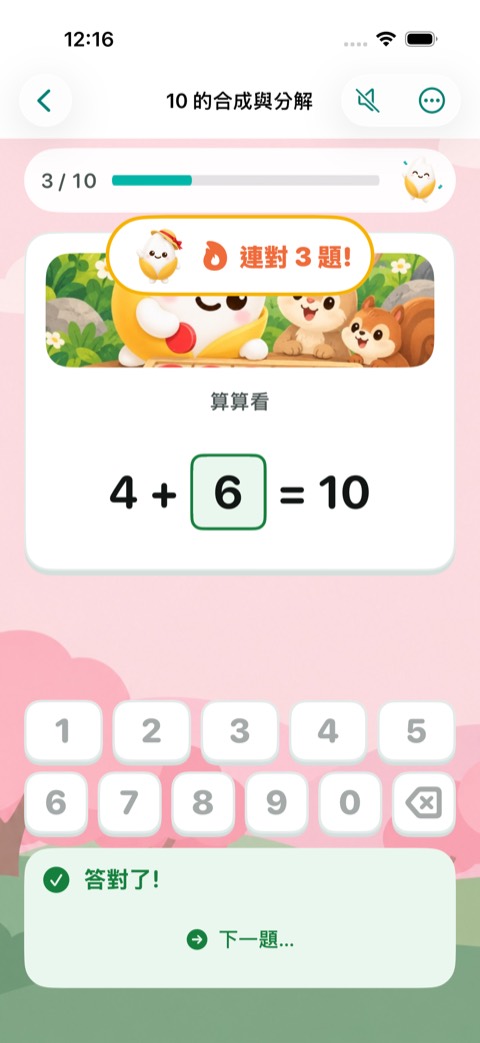
- 一回練習中連續 3 題、5 題第一次就答對,米米會跳出來「連對 3 題!」並說話鼓勵,不用等到結算頁才有成就感。
-
每個單元都有自己的插圖
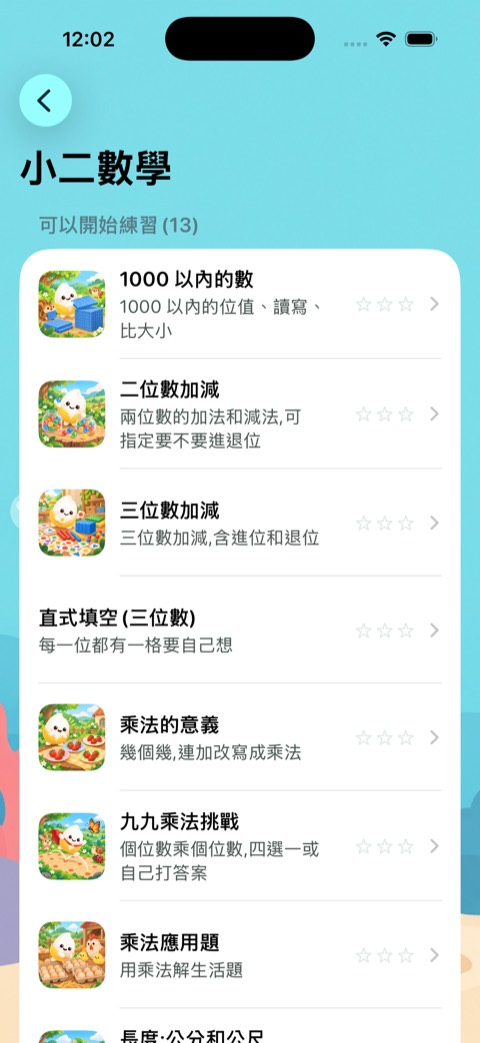
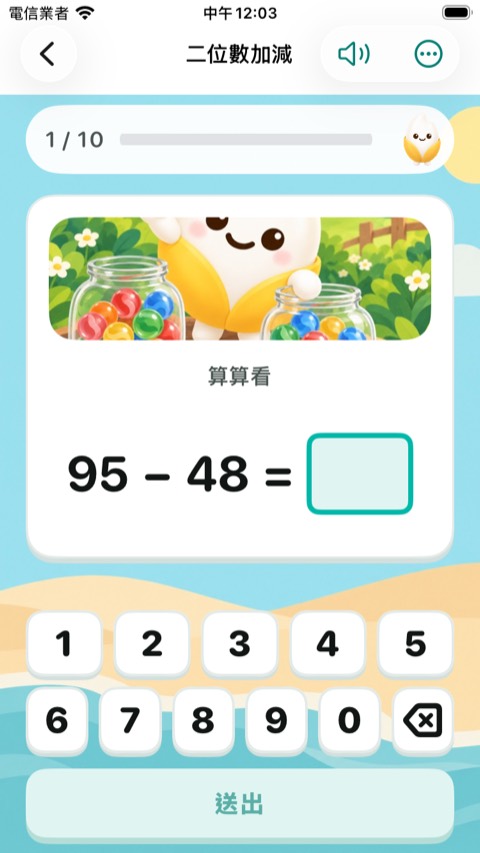
- 數學、國語、英語共 87 個單元補上米米的情境插圖,單元清單、首頁建議和練習題目上方都看得到。
- 直式、連連看、排順序和十格框的畫面不放插圖,小 iPhone 也放得下。
-
答錯時米米念提示
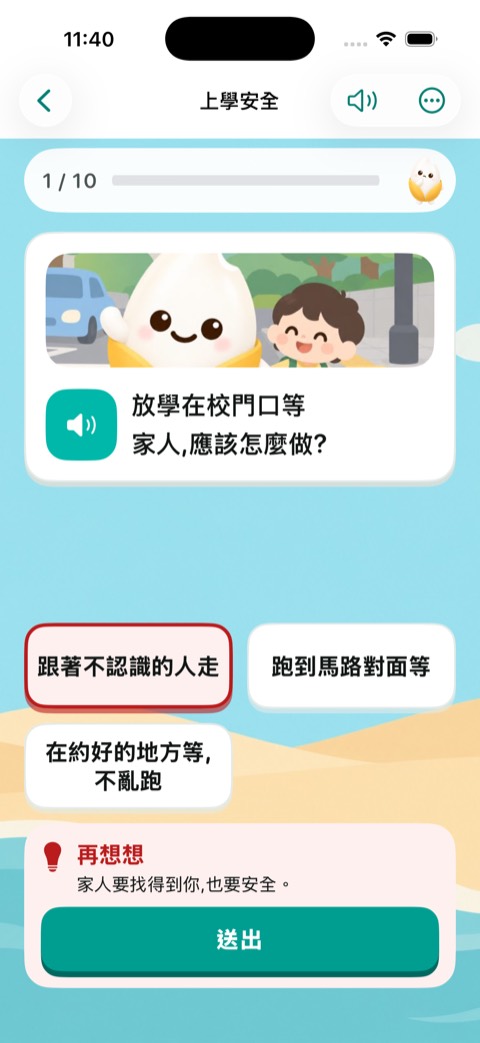
- 小一、小二的數學、社會、自然,答錯時米米會把提示念出來,還不太識字的孩子也聽得懂要往哪裡想。
- 新增 883 段提示語音;關掉聲音就不念,國語一樣不念。
-
小三也有連連看和排順序
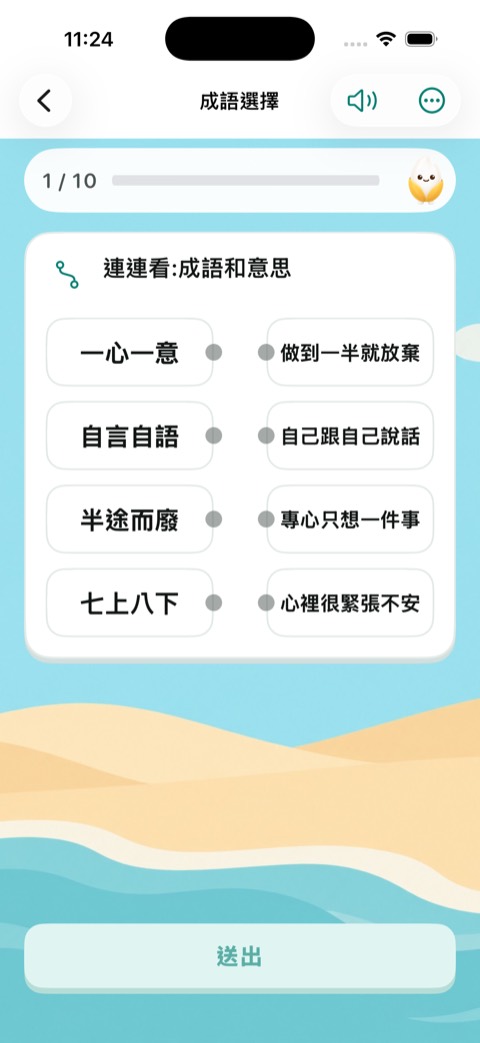
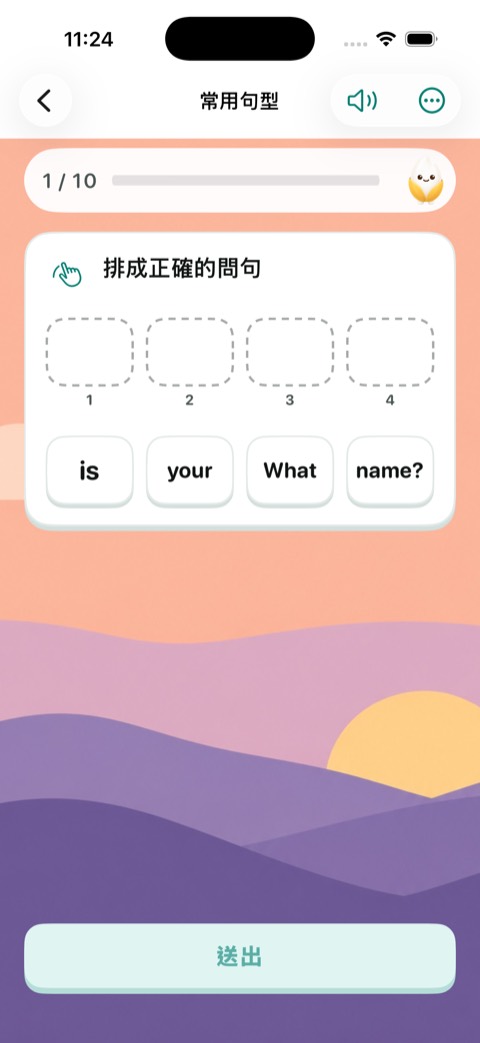
- 小三五科新增 26 題連連看、排順序:數學(萬以內的數、時間、容量、重量、分數)、國語(成語、連接詞、譬喻)、英語(數字、單字、句子排序)、自然(水的三態、植物部位、測量工具)、社會(用錢、家人稱呼)。
-
米米建議今天練什麼
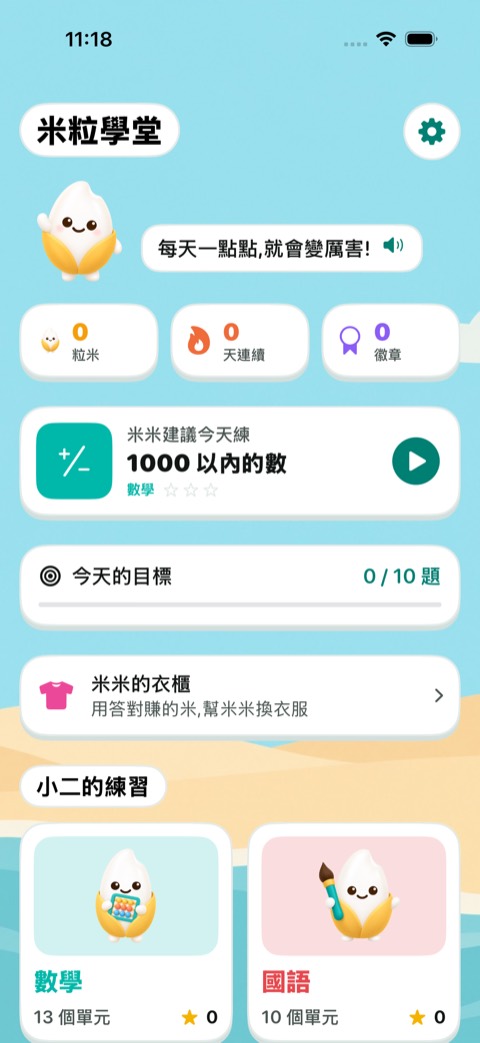
- 首頁多了「米米建議今天練」:自動挑這個年級星星最少、今天還沒練過的單元,點一下就開始。
- 孩子不用自己在五科幾十個單元裡選;想練別的,下面的科目卡片照樣可以點。
-
米米穿著新衣服來慶祝
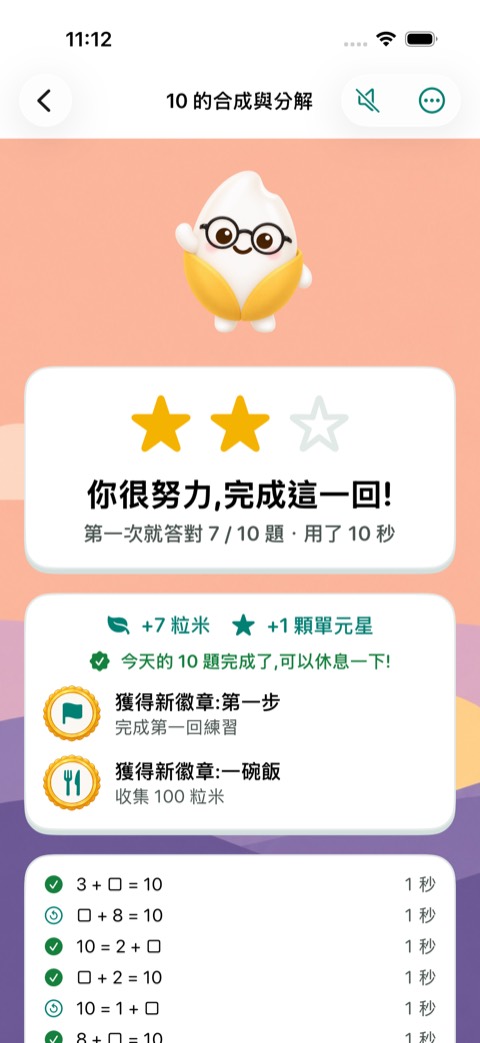
- 練完一回的結算頁,米米會穿著孩子幫牠買的衣服出來。
-
先出還不熟的題目
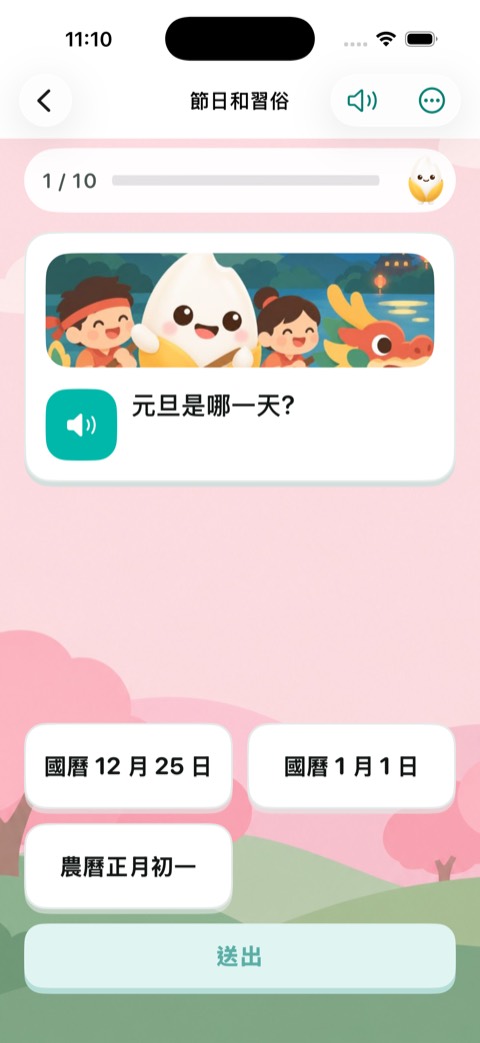
- 以前題目完全隨機,常常重複做已經會的。現在已經第一次就答對兩次以上的題目會先跳過,多練還沒做過、還不熟的。
- 整個單元都熟了,才回到隨機出題。
-
吉祥物叫「米米」,米可以幫米米買衣服
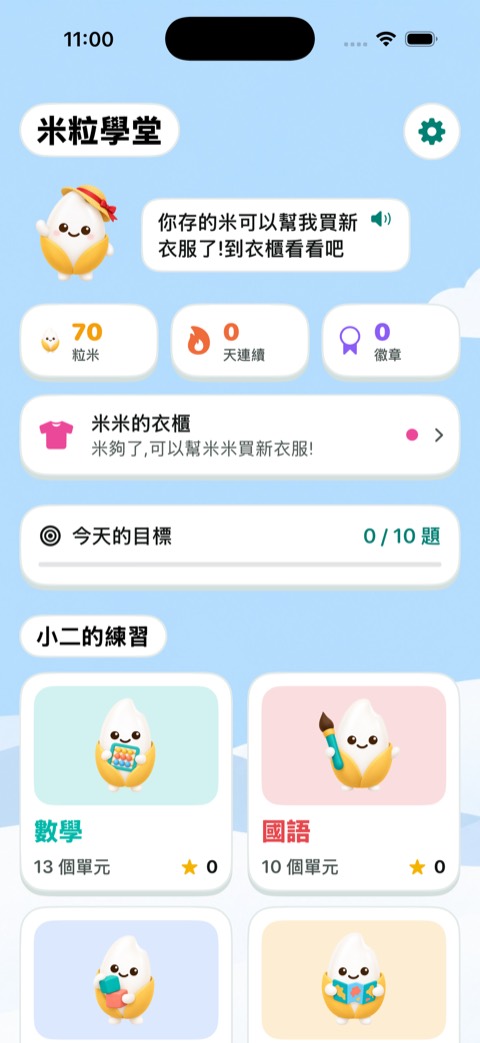
- 吉祥物有名字了:米米。
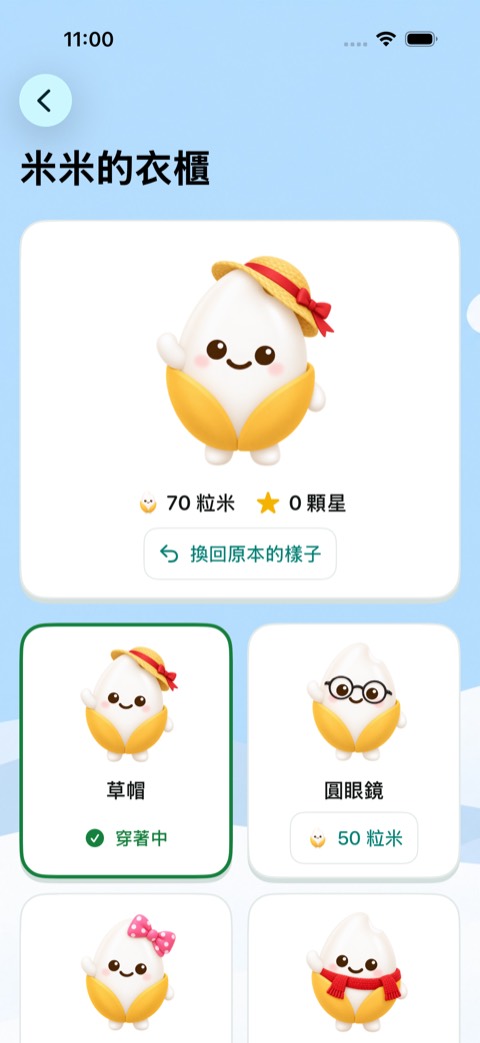
- 新增「米米的衣櫃」:答對賺的米可以買 8 套衣服,草帽、圓眼鏡、蝴蝶結、紅圍巾、廚師帽、學士帽、太空頭盔、皇冠(30~400 粒米)。
- 星星也有用了:廚師帽要 3 顆星、學士帽 8 顆、太空頭盔 15 顆、皇冠 25 顆才能買。
- 買了就穿上,首頁的米米會穿著;米夠買新衣服時,首頁會提醒,米米也會說。
- 徽章看的是一共賺過多少米,花掉不會讓徽章不見。
-
答對直接跳下一題
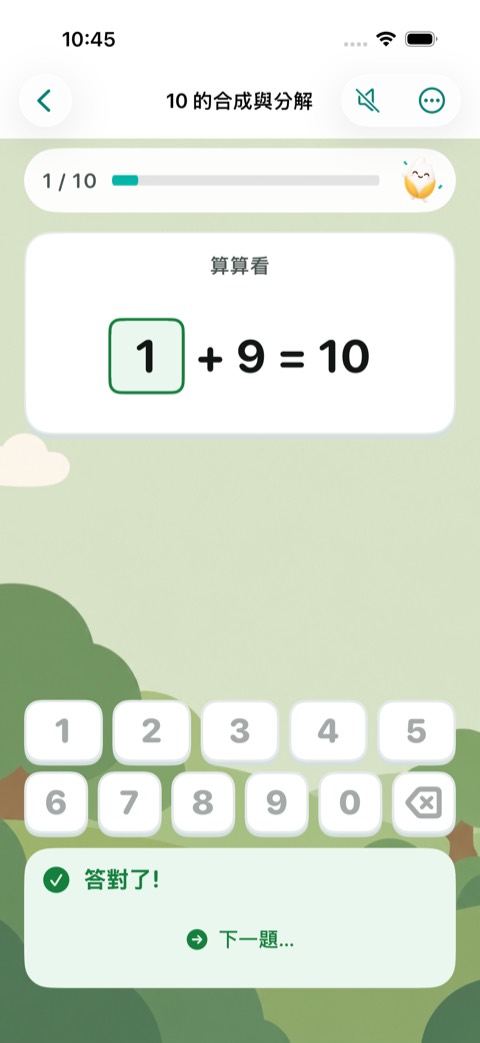
- 答對後不再出現「繼續」按鈕,只顯示「答對了!」和「下一題…」,0.8 秒後自己跳到下一題。
- 答錯兩次、公布答案時,才需要自己按「繼續」,讓孩子有時間看正確答案。
-
錯的題目馬上再練一次
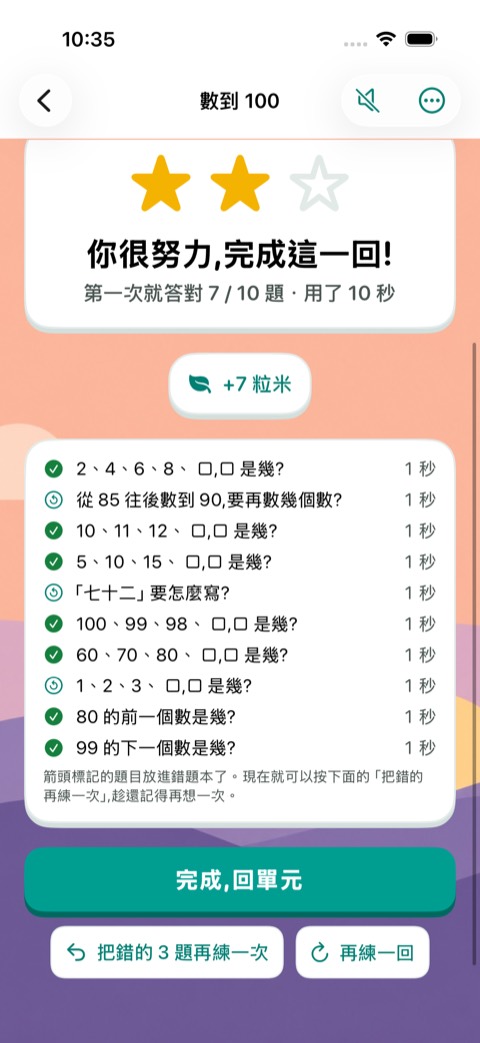
- 練完一回,結算頁多了「把錯的 N 題再練一次」:趁剛做完還記得,馬上再想一次,比隔天才複習更容易記住。
- 再練時選項順序會重新打亂,不能靠記位置過關;錯題一樣會放進錯題本。
-
做到一半不會不小心離開
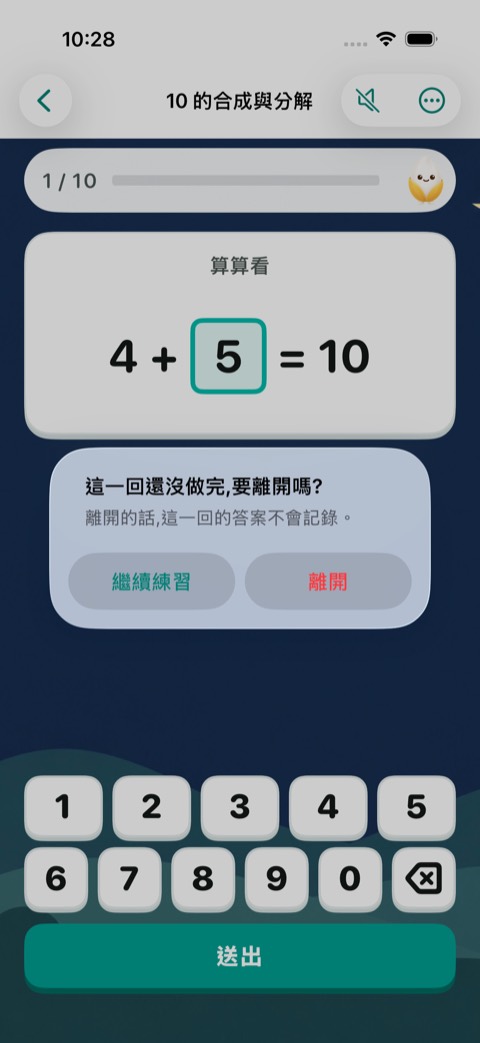
- 練習做到一半按返回,會先問「要離開嗎?」,預設是繼續練習。
- 做到一半時關掉從螢幕邊緣滑回上一頁,小孩不會誤觸丟掉整回。
-
還不能按的按鈕也看得清楚
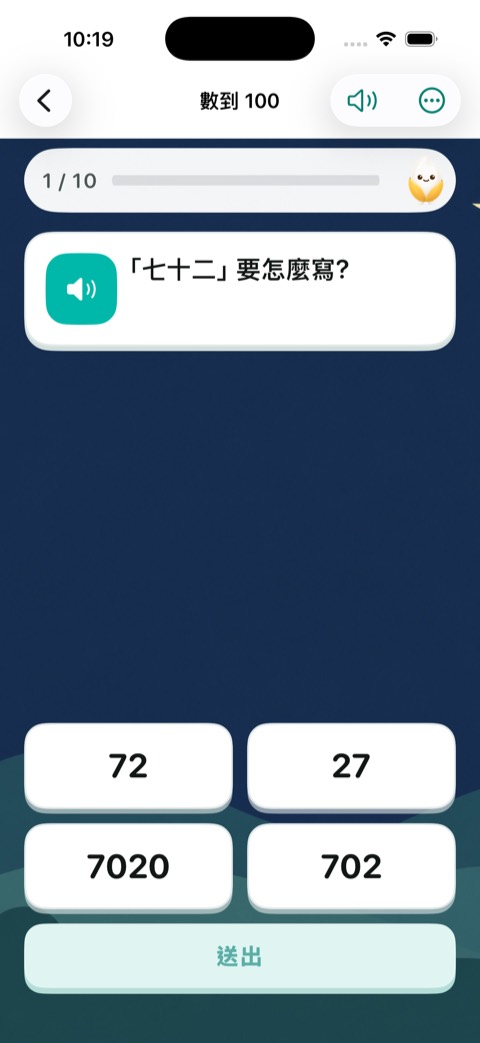
- 還沒作答時,「送出」改成淡青綠色,在夜空、海底等深色背景上也看得到,也不會跟白色選項搞混。
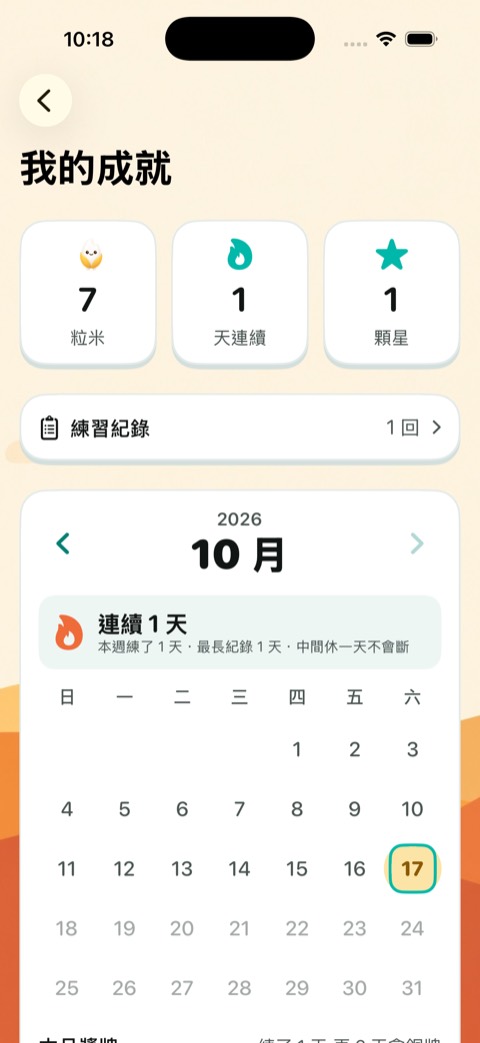
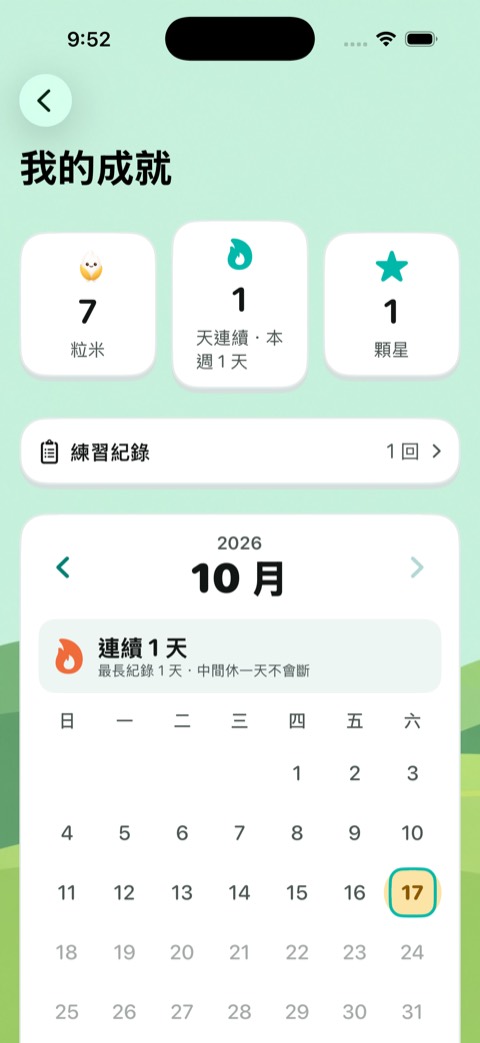
- 我的成就頁的「天連續」不再擠成三行,本週練習天數移到日曆裡。
-
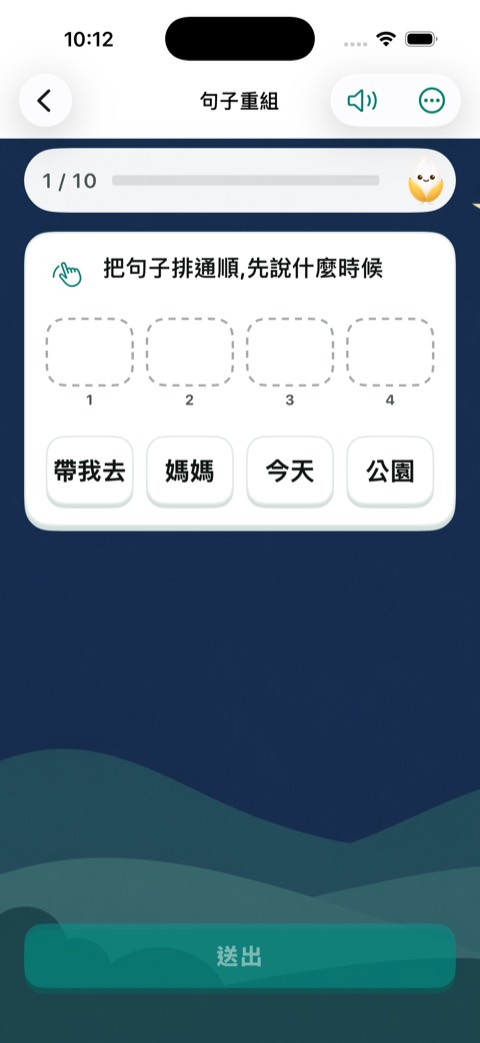
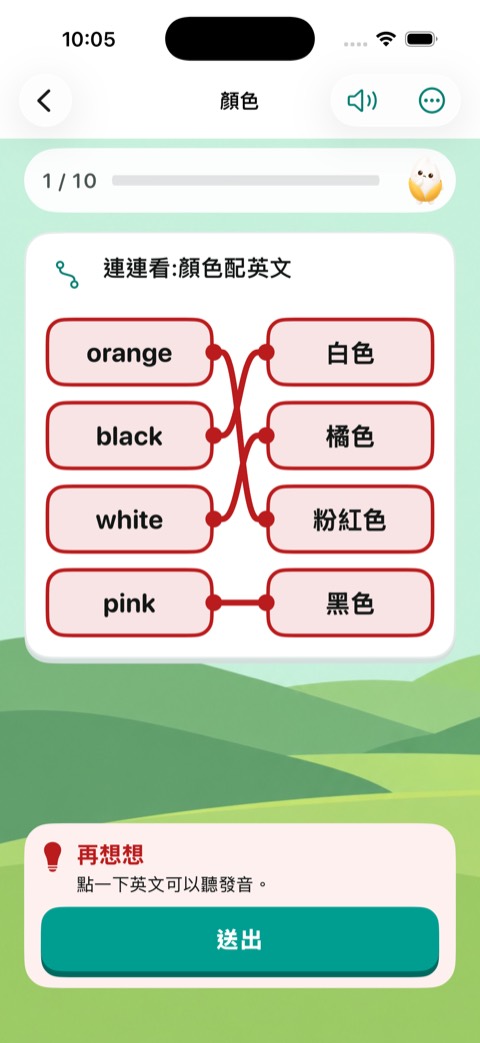
新題型:連連看和排順序
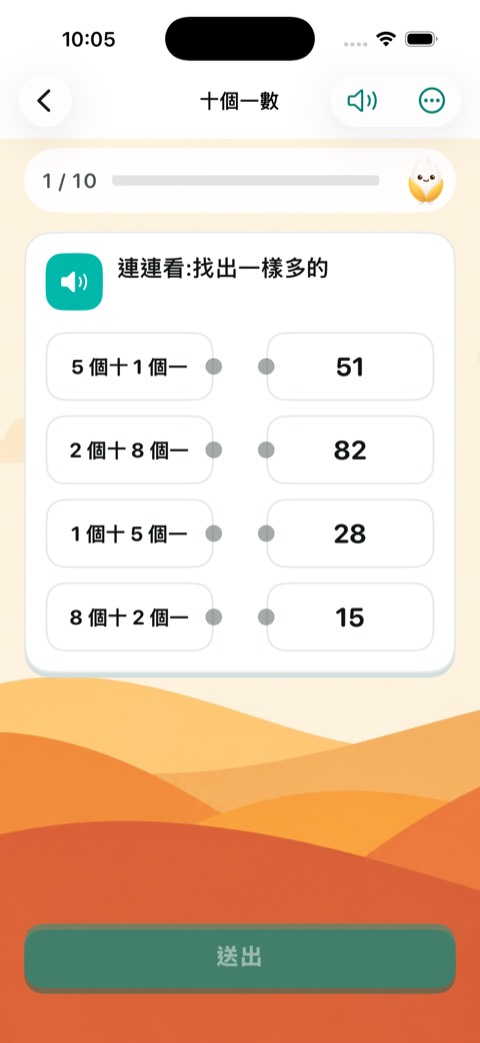
- 連連看:從左邊拉一條線到右邊,或先點左邊再點右邊;點已經連好的可以拿掉。
- 排順序:手指按住卡片直接拖進格子,或點卡片放進下一個空格。
- 數學(十個一數、比大小、乘法、分數、長度)、國語(量詞、反義詞、句子重組)、英語(顏色、動物、數字、字母順序)、自然(青蛙和蝴蝶長大、四季)、社會(交通號誌、節日)共 54 題。
- 答錯時連錯的線、放錯的格子會變紅,跟其他題目一樣有提示。
- 家長區可以直接打開這個更新紀錄。
-
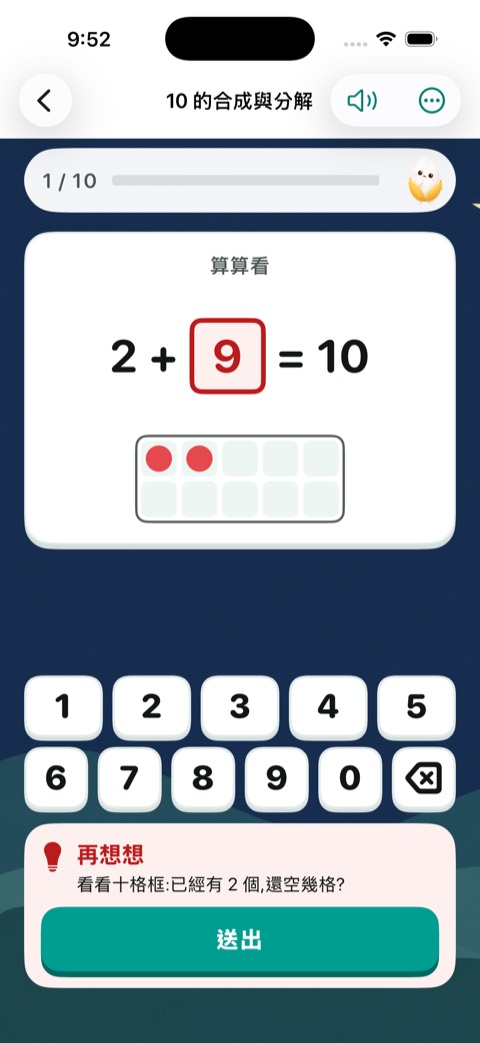
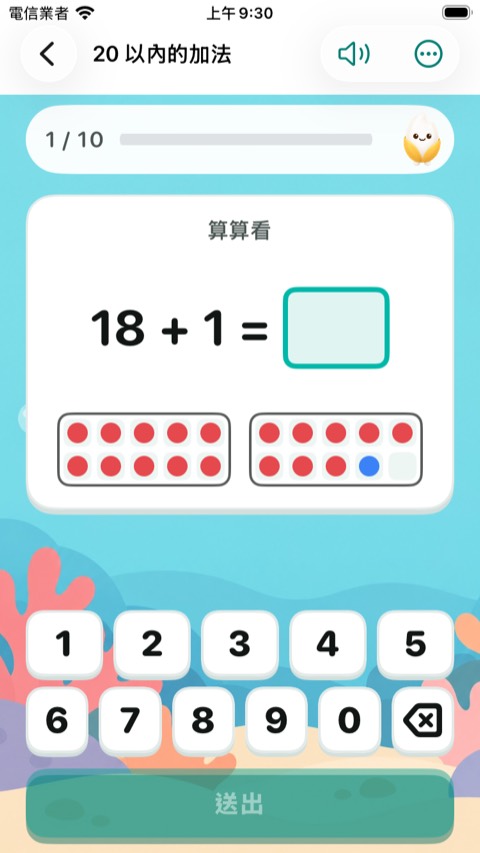
答錯時用十格框幫忙想
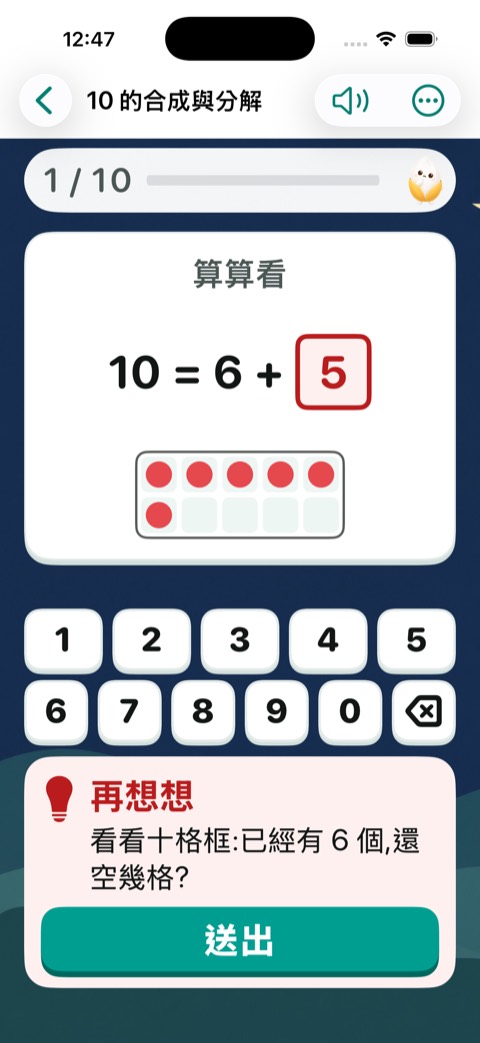
- 「10 的合成與分解」和「20 以內的加法」答錯時,才會出現十格框:紅色是已經有的,藍色是加進來的。
- 先讓孩子自己想算式,卡住再看圖,看懂「還差幾個湊滿 10」。
-
米粒幫小一、小二念題目
- 小一、小二的數學、社會、自然,題目一出現米粒就念出來;點中文選項也會念。
- 國語題目不念,因為認字就是要練的。
- 新增 1,851 段米粒的語音。關掉聲音就不會自動念。
-
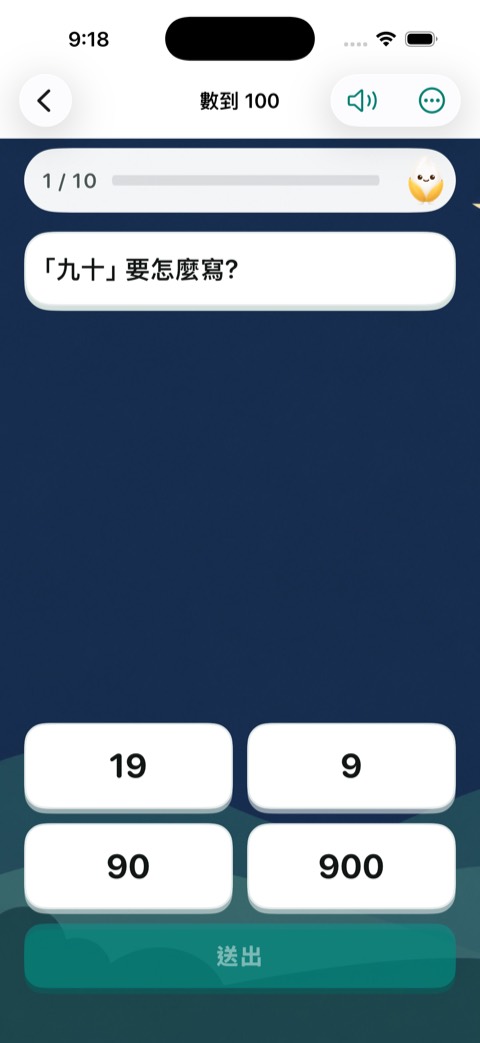
選項字一樣大
- 同一題的選項文字大小一致,不會有的字特別大。
-
家長區:介紹、常見問題、關於
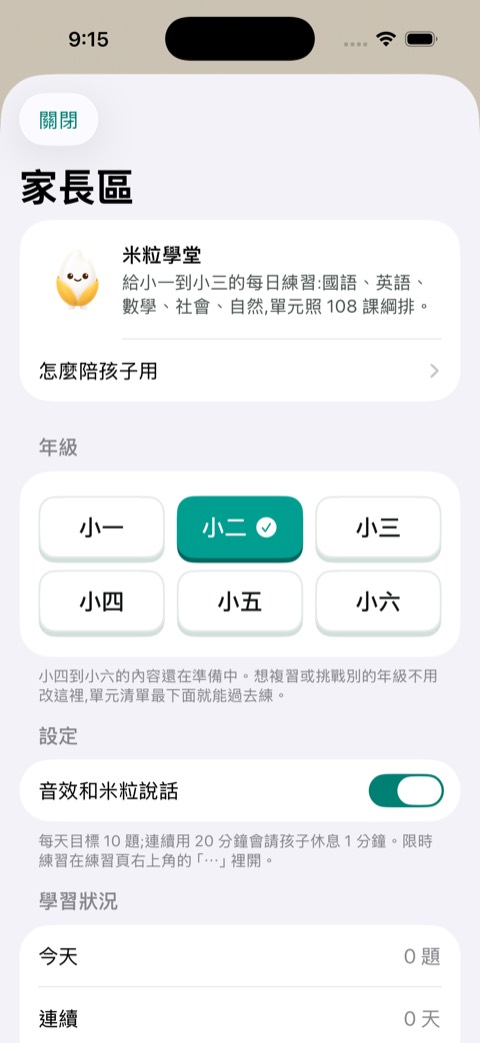
- 家長區加上 App 介紹、「怎麼陪孩子用」的建議、常見問題、聯絡我們、版本與隱私權政策。
- 學習狀況多了本週練習天數。
-
選一次年級、家長區、米粒會說話
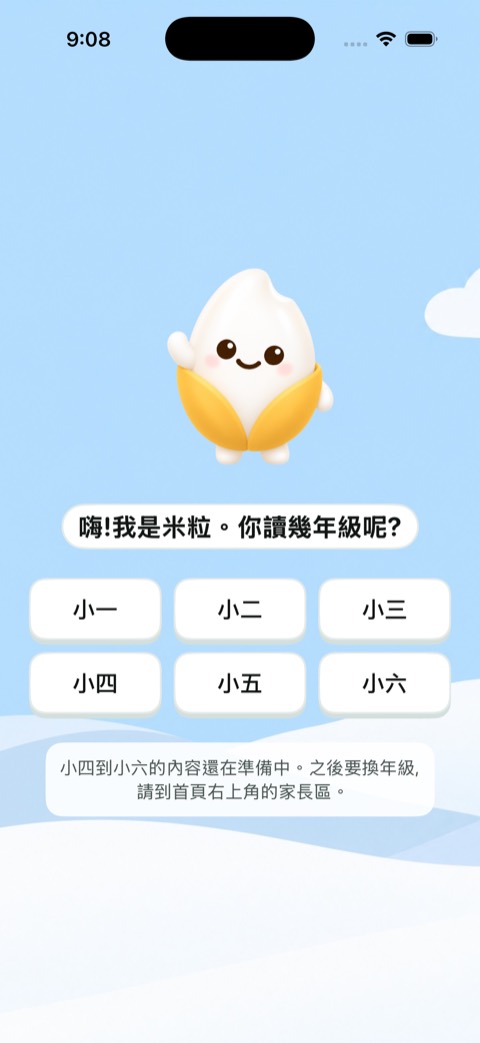
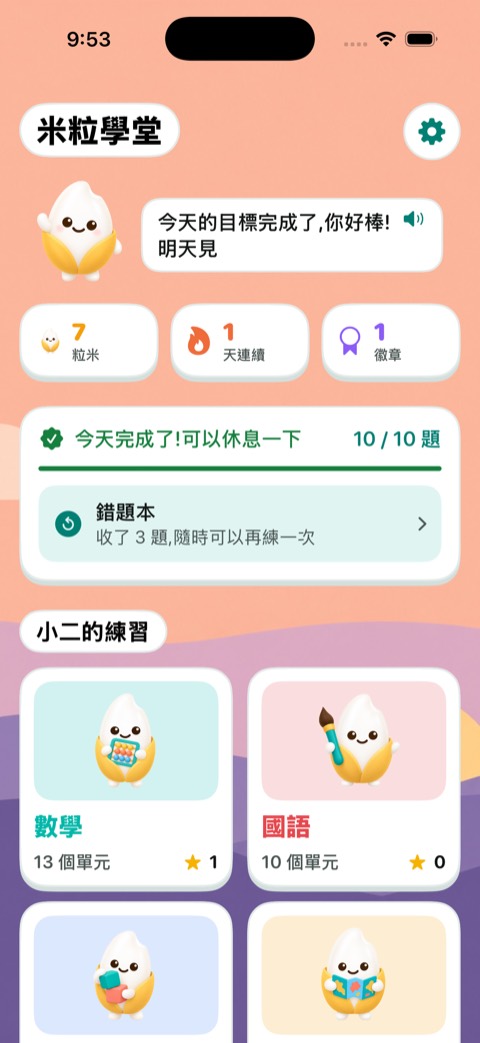
- 第一次打開 App,米粒會問「你讀幾年級?」,首頁不再放年級選單。
- 右上角齒輪是家長區,要先答一題大人才會的乘法,孩子不會自己亂改年級。
- 單元清單最下面可以「複習上一個年級」或「挑戰下一個年級」,不用改設定。
- 米粒會看孩子的狀況說話:好幾天沒來、錯題該複習、今天目標完成、新學期提醒換年級等,每句都有語音。
-
小螢幕、大字體也排得下
- 首頁的米粒、連續天數、徽章和年級按鈕,在 iPhone SE 和放大字體時不會擠在一起。
-
練習日曆與真人英語發音
- 我的成就加上練習日曆:練過的日子連成一條,本月練 7、15、22 天各拿一面獎牌。
- 英語單字和句子改用 499 段 ElevenLabs 錄音,發音更自然。
-
答對自動下一題、英語看圖選字
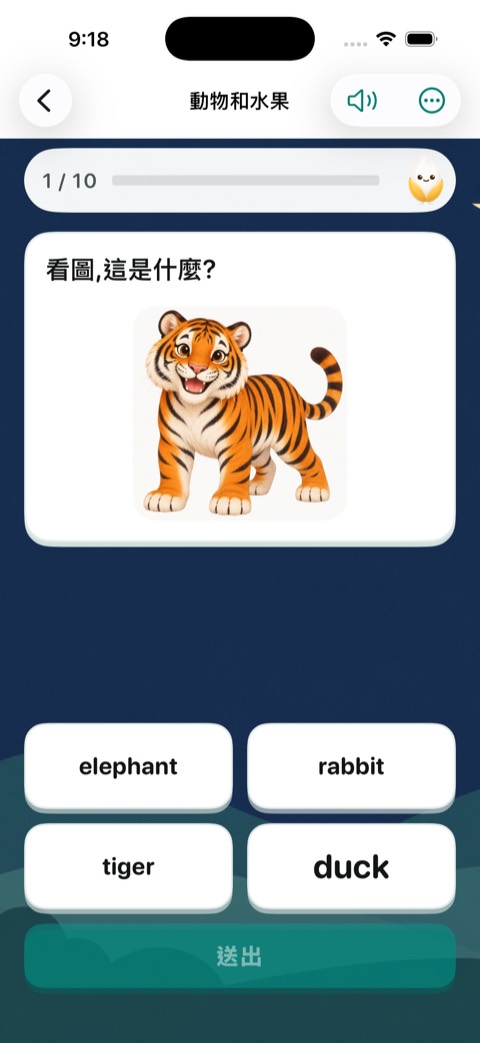
- 答對自動跳下一題;多了「送出」按鈕,錯題本一直放在首頁。
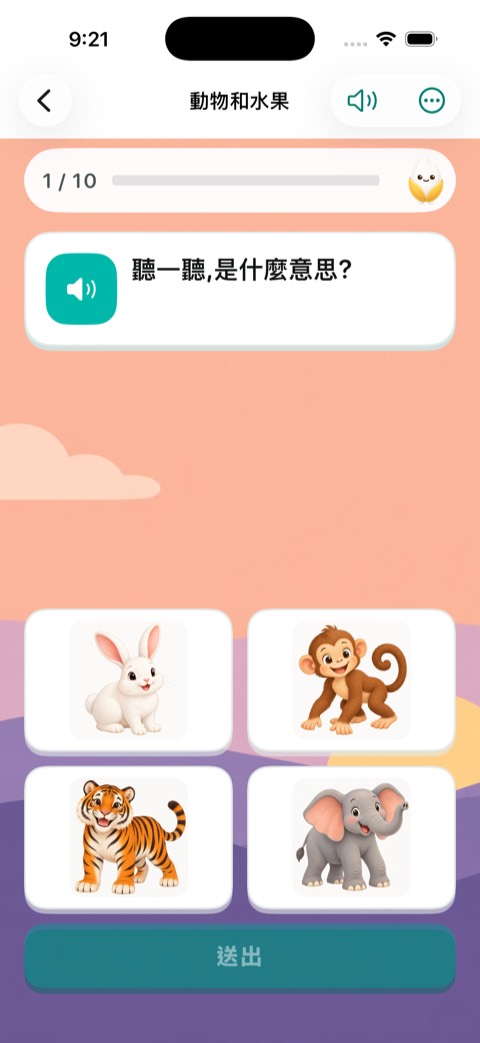
- 英語新增聽音選字母、65 張單字插圖的看圖選字。
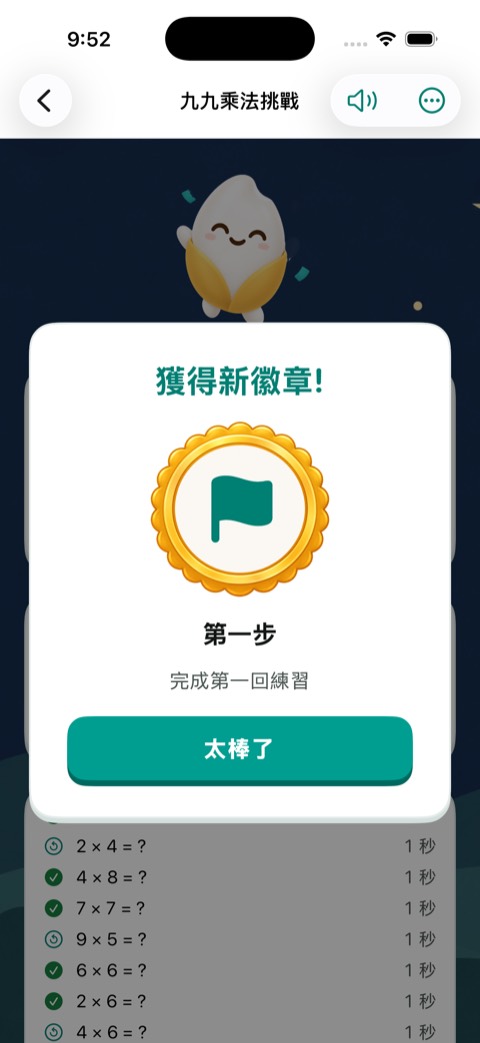
- 練完一回,新拿到的徽章會跳出來。
-
當機回報與匿名統計
- 加上 Sentry 當機回報和 TelemetryDeck 匿名統計,不收集任何個人資料。
-
1.0 送審版
- 修好結算頁按「再練一回」會閃退的問題。
- 結算頁的主要按鈕改成「回到單元」。
-
靜音鍵開著也聽得到
- 手機開了靜音鍵也會有音效,答對、答錯、過關換成更清楚的聲音。
-
深色背景看得清楚
- 夜空、海底等深色背景上,上方的標題列一樣清楚。
-
胖胖的米粒和 10 組背景
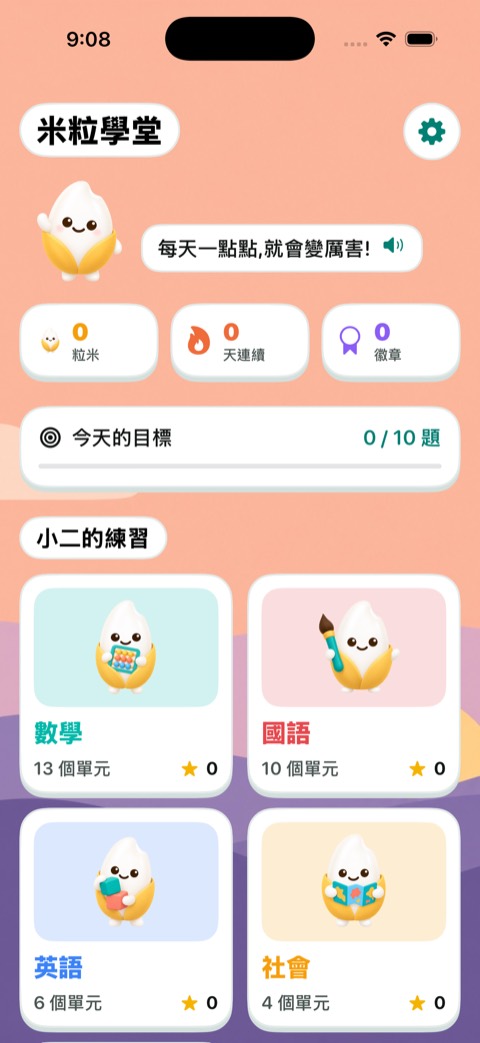
- 新的胖米粒吉祥物和 App 圖示,10 組插畫背景隨機出現,按鈕改成有厚度、按得下去的樣子。
-
一次一題
- 練習改成一個畫面一題,送出後馬上知道對錯;做完一回有成績結算頁。
-
社會、自然插圖
- 社會、自然每個單元都有自己的插圖;加上米粒吉祥物、每日 10 題目標、可以休一天的連續天數、錯題本,以及稱讚努力的回饋。
-
練習紀錄與休息提醒
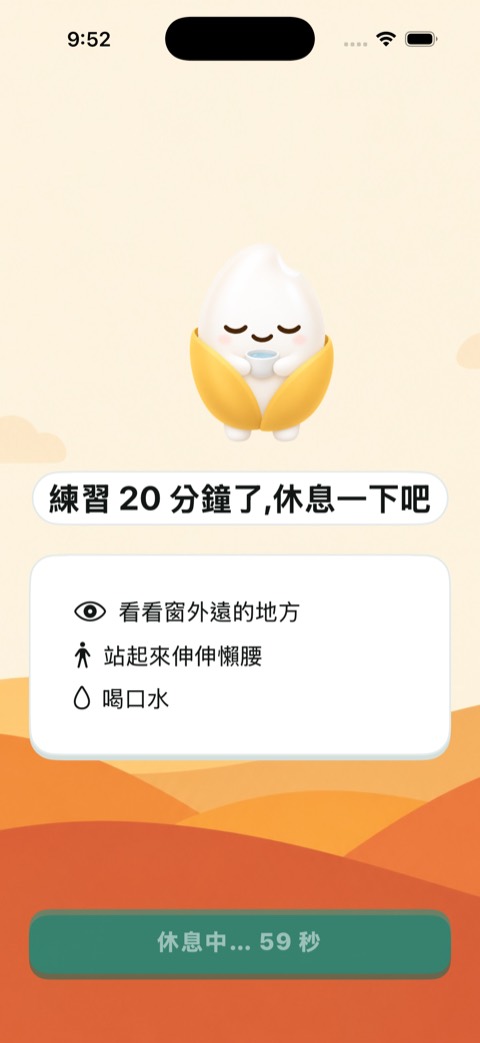
- 記錄每一題用了幾秒;連續用 20 分鐘會請孩子休息 1 分鐘、看看遠方。
-
五科題庫與成就
- 國語、英語、數學、社會、自然,小一到小三的題庫,加上選擇題。
- 米粒、星星、徽章三種成就;九九乘法可以四選一或依序練。
- 換成 3mi.ai 的青綠色品牌配色。
-
第一版
- iPhone、iPad 都能用的米粒學堂誕生:數學直式加減填空,依教育部設計文件排好單元。
- 米粒圖示、對答案的音效。